

こんにちは。「ZetStart(ゼットスタート)」の管理人「Jin」です。
「Googleアカウントの無効化管理ツールって何?」「どうやって設定するの?」という方に向けて、今回はGoogleが提供するデジタル終活の必須機能について詳しく解説します。
私自身、弟が亡くなった際にGoogleアカウントへのアクセスに苦労した経験から、この機能の重要性を痛感しています。
Googleアカウント無効化管理ツールとは、Googleアカウントが一定期間利用されていないと判断された場合に、指定した相手への通知や一部データの共有、アカウントの自動削除などを事前に設定できる機能です。
Googleは、最終ログインだけでなく、Gmailの利用、マイアクティビティ、Android端末からのチェックインなど複数のシグナルを使って利用状況を判断します。
デジタル終活として今すぐ設定しておくことをおすすめする、非常に重要な機能です。
デジタル終活全体の進め方は、デジタル終活とは?家族が泣かないために今すぐやるべき理由の全知識でまとめています。
- Googleアカウント無効化管理ツールの機能と設定できる内容
- 設定手順(スマートフォン・パソコンからの操作方法)
- 信頼できる連絡先の設定方法と共有できるデータの種類
- デジタル終活での活用方法と注意点
Googleアカウント無効化管理ツールの機能と設定手順
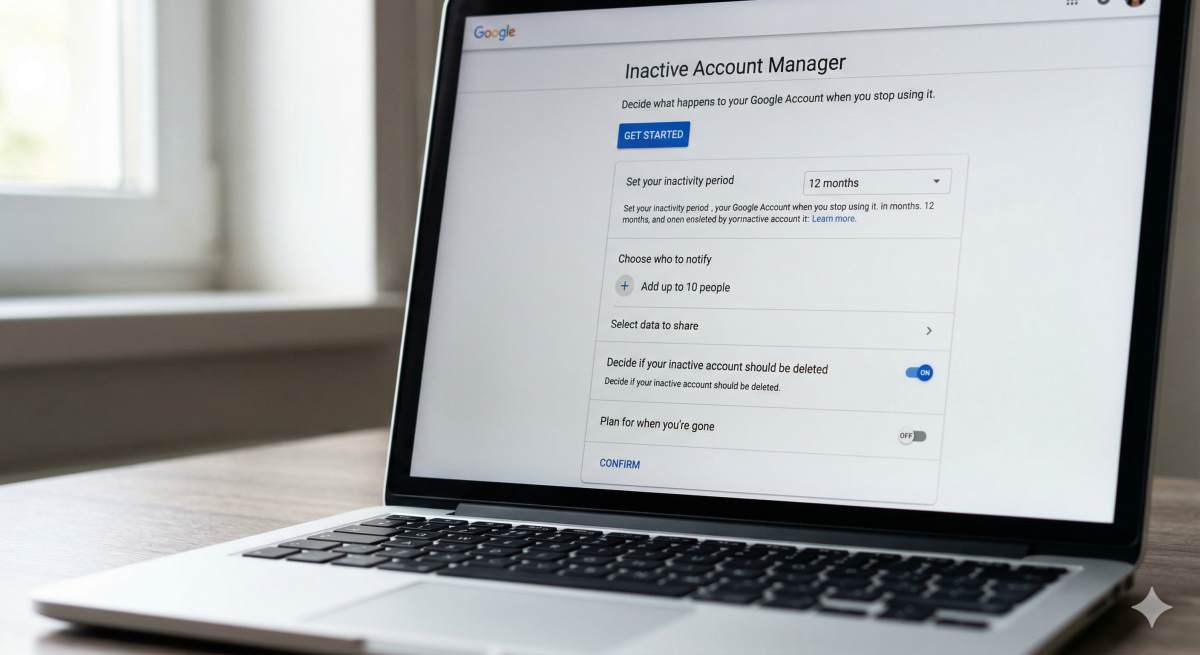 Googleアカウント無効化管理ツールは、自分のGoogleアカウントが長期間使われなかった場合の処理を事前に設定できる機能です。
まずは機能の全体像を把握してから、具体的な設定手順に進みましょう。
Googleアカウント無効化管理ツールでできること
Googleアカウント無効化管理ツールで設定できる主な内容は以下の通りです。
①待機期間の設定
アカウントが使われなくなったと判断するまでの待機期間を設定します。
選択できる期間は3ヶ月・6ヶ月・12ヶ月・18ヶ月の4種類です。
②本人への事前通知の設定
待機期間終了の1ヶ月前に、登録しているメールアドレスとSMSに通知が届くように設定できます。
うっかりログインを忘れていた場合でも、この通知で気づいて対応できます。
③信頼できる連絡先への通知設定
最大10人まで指定でき、設定した待機期間を経てプランが実行されたときに通知を送れます。
相手ごとに、すべての対象データまたは特定の種類のデータだけを共有する設定も可能です。
④アカウントの自動削除
プランが実行された後にGoogleアカウントを自動削除する設定も選べます。
削除を選ぶ場合は、Gmail・Googleフォト・Googleドライブ・YouTubeなど、そのアカウントに紐づくサービスへの影響も確認してから設定してください。
ポイント:Googleアカウント無効化管理ツールは完全無料で利用できます。Googleアカウントを持っていれば誰でも設定できる機能です。
Googleアカウント無効化管理ツールの設定手順(スマートフォン)
スマートフォンからGoogleアカウント無効化管理ツールを設定する手順を解説します。
設定手順は以下の通りです。
スマートフォンのブラウザでGoogleアカウントの「アカウント無効化管理ツール」ページを開きます。
Googleアカウントにサインインし、「開始」または現在の設定内容を確認するボタンから設定を進めます。
Googleアカウントの「データとプライバシー」内から、デジタル遺産・アカウントが使用されなくなった場合の設定として開くこともできます。
画面の表示名は更新されることがあるため、見つからない場合はGoogleアカウント内で「アカウント無効化管理ツール」と検索してください。
設定画面の操作は以下の通りです。
まず待機期間(3・6・12・18ヶ月)を選択します。
次に事前通知の設定(推奨:オン)を確認します。
信頼できる連絡先を追加するか選択します。
アカウントを自動削除するかどうかを選択します。
「次へ」→「確認」をタップして設定完了です。
Googleアカウント無効化管理ツールの設定手順(パソコン)
パソコンからの設定手順も解説します。スマートフォンとほぼ同じ手順です。
設定手順は以下の通りです。
パソコンでもGoogleアカウントの「アカウント無効化管理ツール」ページを開き、対象のGoogleアカウントでサインインします。
「開始」または現在の設定内容を確認するボタンから、待機期間・連絡先・共有データ・自動削除の設定を順番に進めます。
Googleアカウントの「データとプライバシー」から開くこともできます。
設定内容はスマートフォンと同様です。画面の指示に従って順番に設定してください。
設定にかかる時間は5〜10分程度です。今すぐ設定しておくことをおすすめします。
信頼できる連絡先の設定方法と共有できるデータの種類
 Googleアカウント無効化管理ツールの最も重要な機能が、信頼できる連絡先へのデータ共有設定です。
連絡先の追加方法は以下の通りです。
設定画面で連絡先を追加し、相手のメールアドレスなど必要事項を入力します。
データを共有する場合は、その相手に渡すデータの種類を選択します。
設定した相手には、この時点では通常通知されません。Googleがアカウントを一定期間利用していないと判断し、設定したプランが実行されたときに通知が送られます。
データ共有を設定した場合、相手にはダウンロード用リンクが案内され、本人確認のため電話番号が利用されます。
共有できるデータの種類は設定画面で確認できます。
代表例として、Googleフォト、Gmail、Googleドライブ、YouTube、Bloggerなどのデータがあります。
すべてのGoogleサービスの情報が共有対象になるわけではなく、利用中のサービスやGoogle側の仕様によって選択肢は変わります。
共有するデータの選択のポイントがあります。
全てを共有する必要はなく、家族に必要なデータを選んで設定できます。
例えば「Googleフォトや必要なサービスのデータだけ共有する」という設定も可能です。
金融情報や個人的なやり取りが入っているGmailは共有しないという選択肢もあります。
Googleフォトを生前から家族と共有しておく方法は、Googleフォトで家族共有するやり方|設定手順と活用方法を徹底解説で詳しく解説しています。
注意:データ共有を設定した連絡先には、プランが実行された後、選択したデータをダウンロードするための案内が送られます。アカウントへログインするためのパスワードが渡されるわけではありません。
共有するデータは慎重に選び、心から信頼できる相手だけを指定してください。
デジタル終活でのGoogleアカウント無効化管理ツール活用方法
デジタル終活としてGoogleアカウント無効化管理ツールをどう活用するかを解説します。
待機期間の選び方:デジタル終活に適した設定は?
待機期間は3・6・12・18ヶ月から選べますが、デジタル終活の観点での選び方を解説します。
待機期間別の特徴は以下の通りです。
3ヶ月:入院や旅行などでもログインしない可能性があるため、誤作動のリスクがある。
6ヶ月:比較的早期に対応できるが、長期入院や療養中に誤作動する可能性も。
12ヶ月:長期入院などの一時的な利用停止と、死後の引き継ぎのバランスを取りやすい期間。
18ヶ月:誤ってプランが実行される可能性をさらに下げたい場合に向いています。
待機期間に唯一の正解はありません。
日常的にGoogleを使う方なら6〜12ヶ月、長期入院・海外滞在などで長期間利用しない可能性がある方は12〜18ヶ月を目安に、自分の生活に合わせて選ぶのが現実的です。
アカウントを自動削除するかどうかの判断基準
無効化後にGoogleアカウントを自動削除するかどうかは、慎重に判断が必要です。
自動削除をおすすめするケースは以下の通りです。
プライバシーを重視し、死後にデータが残ることを望まない方。
Googleアカウントに特に残しておきたいデータがない方。
全データを信頼できる家族に共有済みで、アカウント自体は不要な方。
自動削除をおすすめしないケースは以下の通りです。
Googleフォトに大切な写真・動画がたくさん保存されている方。
Gmailで重要な連絡のやり取りをしている方。
Googleドライブに重要なファイルが保存されている方。
自動削除しない設定にした場合でも、連絡先へのデータ共有を設定しておけば、プラン実行後に選択したデータを受け取ってもらえます。
ただし、Googleには別途「無効なGoogleアカウントに関するポリシー」があり、個人アカウントが2年以上利用されていない場合、Googleはアカウントやデータを削除する権限を有しています。
削除するかどうかは、自分のGoogleアカウントの利用状況に合わせて判断してください。
Googleアカウント無効化管理ツールの設定を終活ノートに記録する
 Googleアカウント無効化管理ツールを設定したら、その内容を終活ノートに記録しておきましょう。
終活ノートに記録すべき内容は以下の通りです。
Googleアカウントのメールアドレス。
無効化管理ツールの待機期間(設定値)。
連絡先として登録した家族の名前。
共有設定したデータの種類。
自動削除の設定(する・しない)。
家族が「なぜGoogleから通知が来たのか」を理解できるよう、簡単な説明を添えておくと親切です。
GoogleアカウントやYouTubeチャンネルを死後に削除してほしい場合は、その希望も一緒に記録しておきましょう。実際の遺族向け手続きは、故人のYouTubeアカウントを削除する方法|遺族による申請手順と注意点で解説しています。
例えば「Googleからメールが来たら、アカウント無効化管理ツールの通知です。メールの指示に従って手続きしてください」といった一言があると、遺族が迷わずに対応できます。
まとめ:Googleアカウント無効化管理ツールは今すぐ設定すべきデジタル終活の必須機能
Googleアカウント無効化管理ツールは、Googleが一定期間アカウントを利用していないと判断した場合に、指定した相手への通知・選択したデータの共有・アカウント削除などを事前の設定に従って実行できる機能です。
無料で設定でき、デジタル終活として非常に効果的な準備になります。
待機期間は生活状況に合わせて選び、信頼できる相手を連絡先として登録し、必要なデータだけを共有する設定にしておきましょう。
Googleアカウント無効化管理ツールの設定は、遺族が困らないためのデジタル終活の中でも特に優先度が高い準備のひとつです。今すぐ「myaccount.google.com」にアクセスして設定してみてください。
機能の詳細・最新情報はGoogle公式サポートページをご参照ください。