
こんにちは。「ZetStart(ゼットスタート)」の管理人「Jin」です。
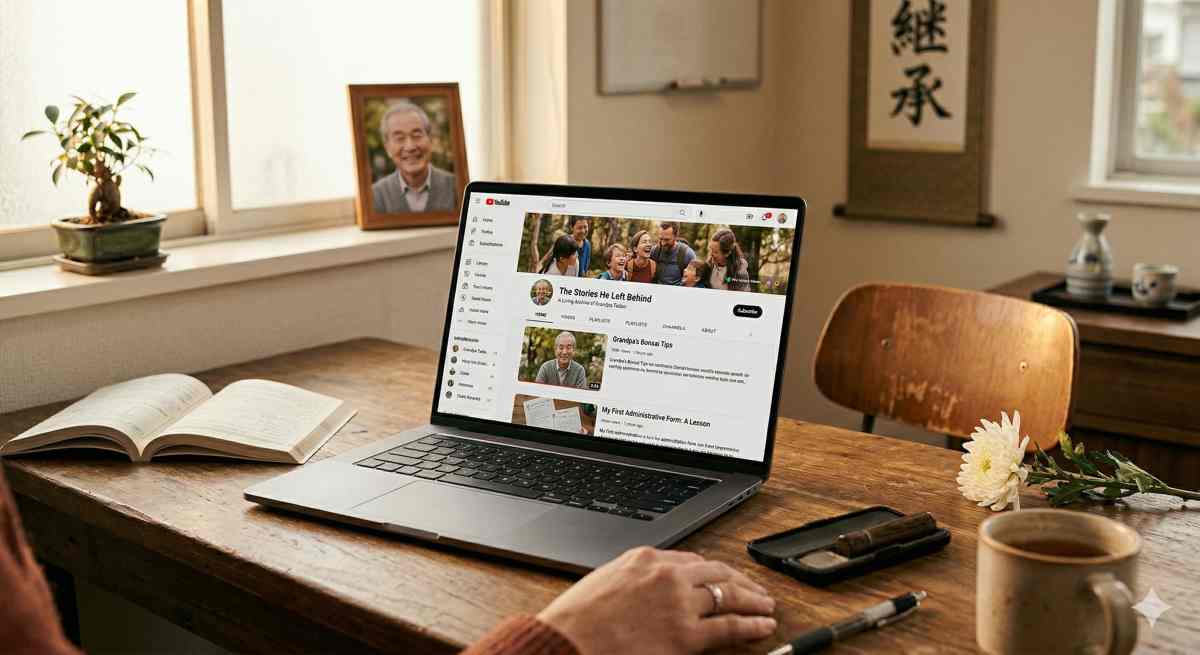
亡くなった方のYouTubeアカウントやGoogleアカウントをどう扱うべきか、遺族として悩まれる方は多いです。
特にYouTubeチャンネルを持っていた場合、亡くなった後もチャンネルが公開され続けることで、コメントや通知が来続けるケースもあります。
私自身も、弟が使っていたGoogleアカウントをどうするか判断に迷った経験があります。
故人のYouTubeチャンネルが紐づくGoogleアカウントを遺族として閉鎖したい場合は、Googleの「故人のユーザーのアカウントに関するリクエスト」から申請します。
この記事では、故人のYouTubeアカウント・Googleアカウントの削除申請手順と、削除以外の対応方法について解説します。
- 故人のYouTubeアカウントを遺族が削除申請する手順
- Googleアカウントごと削除する方法と必要な書類
- 削除以外の選択肢(チャンネルの非公開・維持)
- デジタル終活としてYouTube・Googleを事前に整理する方法
故人のYouTubeアカウントを削除する方法:遺族による申請手順
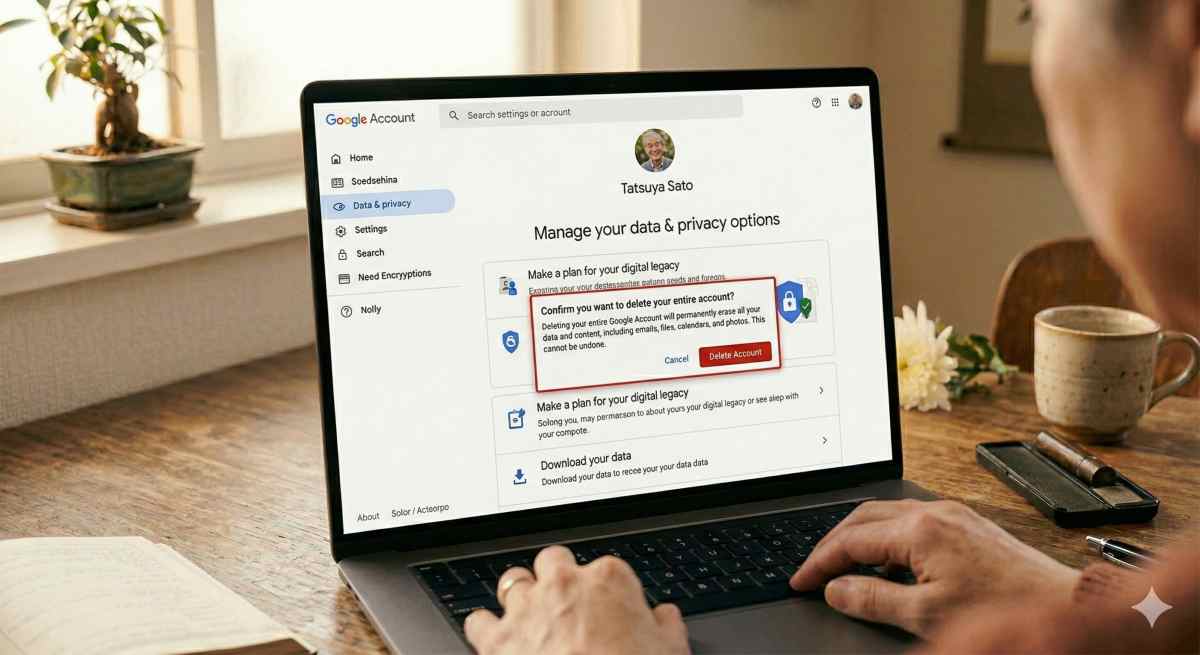 YouTubeはGoogleのサービスであるため、故人のYouTubeアカウントの削除はGoogleへの申請を通じて行います。
Googleには故人のアカウントについて遺族などが申請できる窓口が用意されています。
GoogleやYouTube以外も含め、故人が残したSNS・アカウント全体を整理したい方は、デジタル遺品とは?放置するリスクと家族が困らないための整理方法もあわせてご覧ください。
故人のYouTubeアカウント削除に必要な準備と書類
Googleへの申請前に、以下の書類と情報を準備しておきましょう。
申請前に準備しておきたい情報・書類は以下の通りです。
故人の氏名とGoogleアカウントで使用していたメールアドレス。
申請者の氏名・連絡先・故人との関係。
故人の死亡を確認できる公的書類。
申請者の本人確認書類や、故人との関係を確認できる書類。
実際に求められる書類は申請内容や地域によって異なるため、フォームに表示される案内に従ってください。Googleは、故人のパスワードやログイン情報そのものを遺族へ提供することはありません。
フォームで書類の提出を求められた場合は、内容が読める画像やPDFを用意しておくと手続きが進めやすくなります。
豆知識:Googleへの申請書類は日本語の書類でも受け付けています。ただし英語での対応を求められる場合もあるため、翻訳が必要になることがあります。
Googleの遺族フォームから故人のアカウントを削除申請する手順
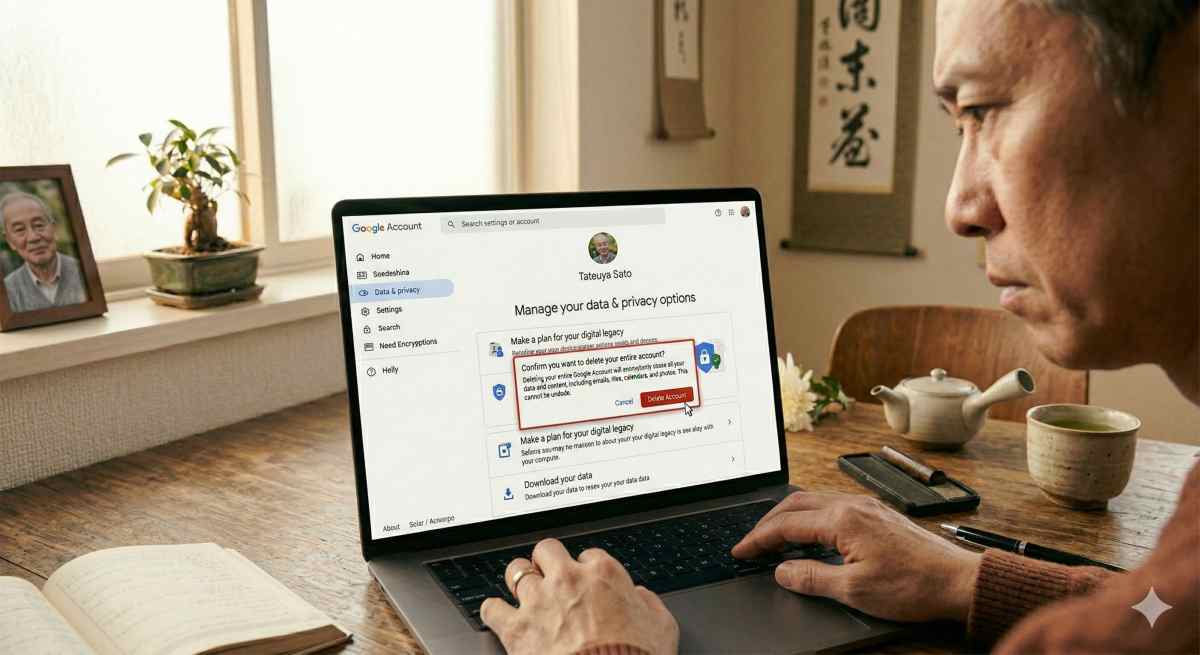 故人のYouTubeアカウントを含むGoogleアカウントを削除するための申請手順を解説します。
申請手順は以下の通りです。
Googleの「故人のアカウントについてのリクエスト」ページにアクセスします。
(検索エンジンで「Google 故人 アカウント 申請」と検索するとアクセスできます)
故人のアカウントを閉鎖するための項目を選択します。
フォームに故人のアカウント情報、申請者情報、故人との関係などを入力します。
画面の案内に従って必要書類を提出し、申請を送信します。
申請後の流れについては以下の通りです。
申請後はGoogleが内容を確認し、必要に応じて追加情報の提出を求めることがあります。
審査期間は一律ではありません。
閉鎖が承認されると、対象のGoogleアカウントに紐づくYouTubeチャンネルを含め、そのアカウントのサービスやデータへアクセスできなくなります。
Googleアカウントを削除すると、Gmail・Googleフォト・Googleドライブ・YouTubeなど、紐づいている全サービスのデータが削除されます。削除前にダウンロードしたいデータがある場合は事前に申請してください。
故人のGoogleアカウントのデータをダウンロードしてから削除する方法
アカウントを削除する前に、故人の大切なデータ(写真・動画・メールなど)をダウンロードしたい場合は、データへのアクセス申請を先に行います。
データアクセス申請の手順は以下の通りです。
先ほどと同じGoogleの遺族フォームにアクセスします。
「別のユーザーのデータにアクセスする」を選択します。
必要事項と書類を入力・アップロードして申請します。
Googleは、一定の条件を満たす場合に故人のアカウント内のコンテンツを提供することがありますが、すべての申請でデータ提供が認められるわけではありません。
提供対象となるデータの範囲も申請内容とGoogleの審査によって異なります。
必要なデータをダウンロードした後に、改めてアカウント削除申請を行うという手順が確実です。
故人のYouTubeチャンネルを削除せず非公開にする方法
チャンネルを完全に削除せず、非公開状態にして保存したい場合もあります。
ただし、Googleアカウントにアクセスできない場合はこの操作は難しいため、注意が必要です。
故人のアカウントにアクセスできる場合(ログイン情報がわかる場合)の手順は以下の通りです。
故人のGoogleアカウントでYouTube Studioにサインインします。
「設定」→「チャンネル」→「詳細設定」と進み、画面下部の「YouTube コンテンツを削除」を選択します。
再度サインインを求められる場合があります。
「自分のチャンネルを非表示にする」を選び、確認項目にチェックして非表示にします。
遺族として検討すべき選択肢をまとめます。
| 選択肢 | メリット | デメリット |
|---|---|---|
| アカウント削除 | 完全に消去できる | データも全て失われる |
| チャンネル非公開 | 動画を保存しつつ非公開にできる | ログイン情報が必要 |
| そのまま維持 | 手続き不要 | コメントなどが来続ける可能性 |
デジタル終活としてYouTube・Googleアカウントを事前に整理する方法
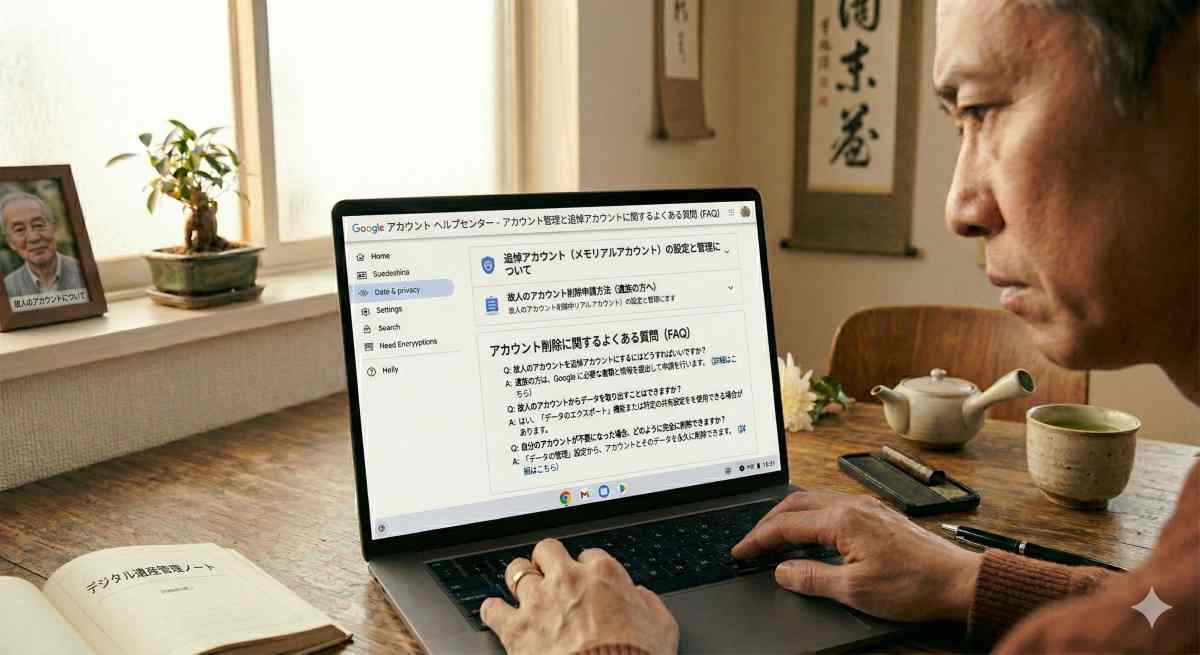 このような手続きを遺族に任せないために、生前にできるデジタル終活の準備を解説します。
デジタル終活全体の進め方は、デジタル終活とは?家族が泣かないために今すぐやるべき理由の全知識でまとめています。
Googleのアカウント無効化管理ツールを設定する
Googleには「アカウント無効化マネージャー」という機能があり、一定期間ログインがなかった場合の自動処理を事前に設定できます。
設定できる内容は以下の通りです。
一定期間(3ヶ月・6ヶ月・12ヶ月・18ヶ月)ログインがなかった場合のアクション。
信頼できる連絡先(最大10人)に通知を送り、一部のデータへのアクセスを許可する。
アカウントを自動削除する。
設定手順は以下の通りです。
「myaccount.google.com」にアクセスします。
「データとプライバシー」→「アカウントが使用されなくなった場合の処理方法」をタップします。
「アカウント無効化マネージャーを設定」から設定を行います。
ポイント:アカウント無効化管理ツールを設定しておくと、一定期間利用がない場合に、指定した相手への通知や選択したデータの共有、アカウント削除などを事前に決めておけます。
具体的な設定方法は、Googleアカウント無効化マネージャーの設定方法|デジタル終活の必須機能で詳しく解説しています。
YouTubeチャンネルの動画を生前に整理する方法
YouTubeチャンネルを持っている場合、デジタル終活として動画の整理もしておきましょう。
生前にやっておくべきことは以下の通りです。
残したい動画と削除してほしい動画を区別し、終活ノートに記録する。
チャンネル全体を削除してほしいか、維持してほしいかの希望を明記する。
YouTubeチャンネルのURLやGoogleアカウントのメールアドレス、死後にどう扱ってほしいかを終活ノートに記録する。
パスワードを残す場合は、日常的に第三者の目に触れない方法で保管場所を家族へ伝える。
収益化チャンネルの場合の注意点があります。
YouTubeパートナープログラム(YPP)で収益を得ている場合、AdSenseアカウントの情報も必要です。
未払いの収益がある場合、遺族が受け取るための手続きが必要になります。
AdSenseアカウントの利用有無や、収益化していることが家族に分かるよう記録しておきましょう。
パスワードなど重要情報の残し方は、パスワード管理を家族と共有する方法|安全に伝えるツールと手順も参考にしてください。
まとめ:故人のYouTubeアカウント削除はGoogle遺族フォームから申請
故人のYouTubeチャンネルが紐づくGoogleアカウントを閉鎖したい場合は、Googleの故人向け申請窓口から手続きを行います。
必要書類や確認項目は申請内容によって異なるため、フォームの案内に従って提出してください。
削除前に大切なデータ(写真・動画)をダウンロードしたい場合は、データアクセス申請を先に行ってください。
このような手続きを遺族に任せないために、生前にGoogleのアカウント無効化マネージャーを設定しておくことが、デジタル終活として最も有効な準備です。
今すぐGoogleアカウントの無効化マネージャーを設定しておくことが、遺族への最大の気遣いになります。
費用・法律に関わる情報は専門家にご相談ください。
Googleのアカウント管理についてはGoogle公式サポートページをご参照ください。