こんにちは。「ZetStart(ゼットスタート)」の管理人「Jin」です。
「iPhoneで毎月いくらサブスクに払っているか把握できていない」「知らないうちにサービスに課金されていた」という経験はありませんか?
私が弟の遺品整理をしていたとき、クレジットカードの明細を確認すると複数のサブスクが解約されずに継続課金されていました。
デジタル終活の観点でも、サブスクの確認と整理は重要な課題です。
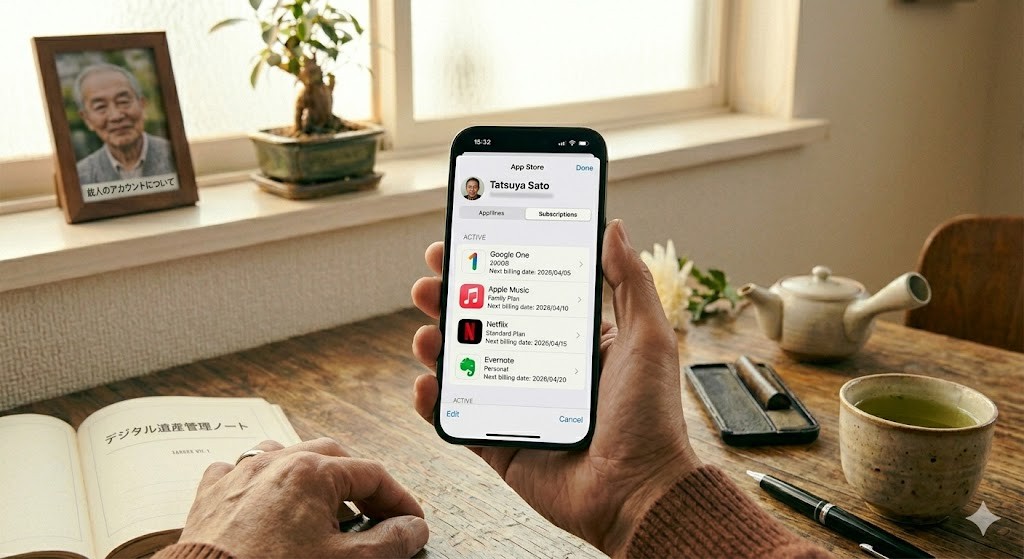
iPhoneでサブスクを確認する方法は、設定アプリから簡単に行えます。
この記事では、iPhoneでの登録中サブスクの確認方法から解約手順、デジタル終活としての管理方法まで詳しく解説します。
- iPhoneで登録中のサブスクを確認する手順(設定アプリ)
- App Store・Apple IDから全サブスクを一覧で確認する方法
- 不要なサブスクを解約する手順と注意点
- デジタル終活としてサブスク情報を家族に残す方法
iPhoneでサブスクを確認する方法:設定アプリからの手順
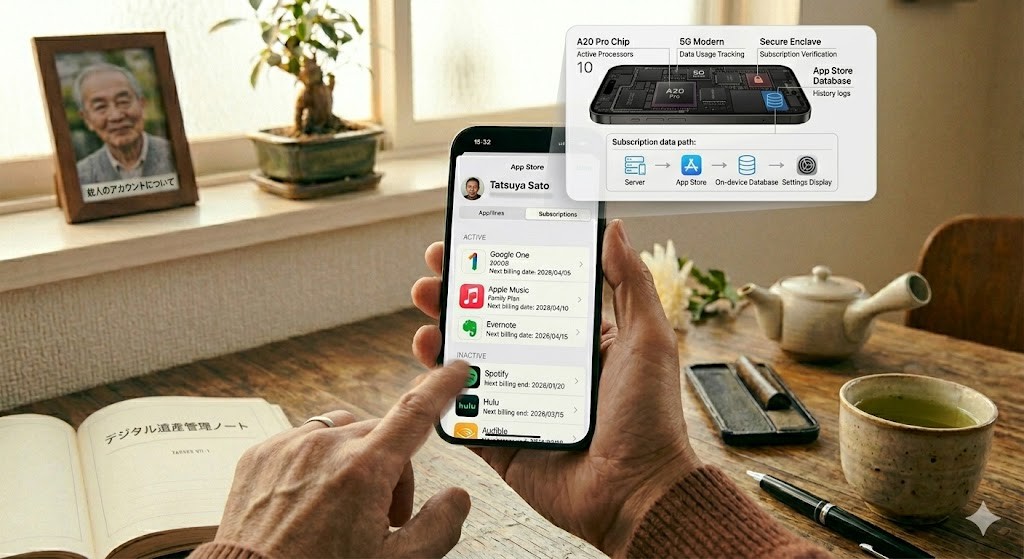 iPhoneでApple経由のサブスクリプションを確認する基本的な方法は、設定アプリからApple Accountの「サブスクリプション」を開くことです。
ただし、ここで確認できるのはApple経由で課金されているサービスのみです。
まずはこの方法から試してみましょう。
iPhoneの設定アプリからサブスクを確認する手順
iPhoneでサブスクを確認する最も簡単な手順を解説します。
設定アプリからの確認手順は以下の通りです。
iPhoneの「設定」アプリを開きます。
一番上の自分の名前(Apple Account)をタップします。
「サブスクリプション」をタップします。
現在有効なサブスクリプションと、期限切れのものを確認できます。
表示方法はiOSのバージョンによって多少変わることがあります。
この画面で確認できるのは、AppleまたはApp Storeを通じて登録したサブスクリプションです。
同じサービスでも、WebサイトなどApple以外の経路で契約した場合はここに表示されません。
ポイント:各サービスをタップすると、次回更新日・料金・解約オプションが確認できます。解約したい場合はここから「サブスクリプションをキャンセル」を選択します。
App Storeからサブスクを確認する方法
設定アプリ以外にも、App Storeからサブスクを確認する方法があります。
App Storeからの確認手順は以下の通りです。
App Storeアプリを開きます。
右上のプロフィールアイコン(自分のアイコン)をタップします。
画面内の「サブスクリプション」を開きます。
登録中のサブスクリプションを確認できます。
この方法は設定アプリからの確認と同じ情報を表示しますが、App Storeから直接確認したい場合に便利です。
ファミリー共有を使っている場合は、「設定」→「ファミリー」→「サブスクリプション」から、共有中または共有可能なAppleのサブスクリプションや対象のApp Storeサブスクリプションを確認できます。
ただし、家族が契約しているすべてのサブスクリプションが丸ごと見えるわけではありません。共有対象のサービスだけがファミリー共有の管理対象になります。
iPhoneでApple経由以外のサブスクを確認する方法
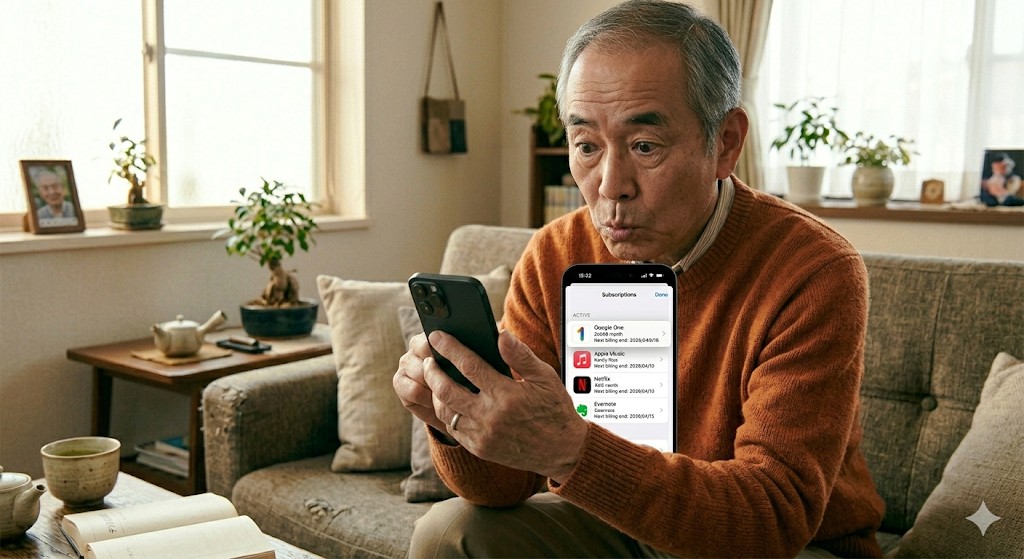 iPhoneのサブスク確認で多くの方が見落とすのが、Apple経由以外のサブスクです。
設定アプリで確認できるのはApple経由のみで、以下のサービスは別途確認が必要です。
Apple経由以外のサブスクの例は以下の通りです。
Webサイトから直接登録したサービス(Amazonプライム・Netflix Webサイト版など)。
クレジットカードや銀行口座から直接引き落とされるサービス。
Google Playから登録したAndroid向けアプリのサブスク(iPhoneに乗り換えた場合)。
Apple経由以外のサブスクを確認する方法は以下の通りです。
クレジットカードの明細を確認する。月払いだけでなく年払いもあるため、可能なら3か月より長い期間も確認します。
銀行口座の引き落とし明細を確認する。
登録に使ったメールアドレスの受信箱で「ご登録」「更新」などのキーワードで検索する。
iPhoneの設定だけではサブスクの全体像は分かりません。クレジットカード・銀行口座・メールの請求通知なども合わせて確認すると、見落としを減らせます。
iPhoneでGoogleアカウントのサブスクを確認する方法
GoogleサービスのサブスクはiPhoneの設定では確認できないため、別途確認が必要です。
Googleアカウントのサブスク確認手順は以下の通りです。
Google経由の定期購入は、GoogleアカウントやGoogleのお支払いセンターから確認できます。
画面構成は変更されることがあるため、「お支払いと定期購入」「定期購入」などの項目を確認してください。
なお、Google経由で支払っているものだけが対象です。WebサイトやApple経由で契約したサービスは別の場所で管理します。
iPhoneでサブスクを解約する手順と注意点
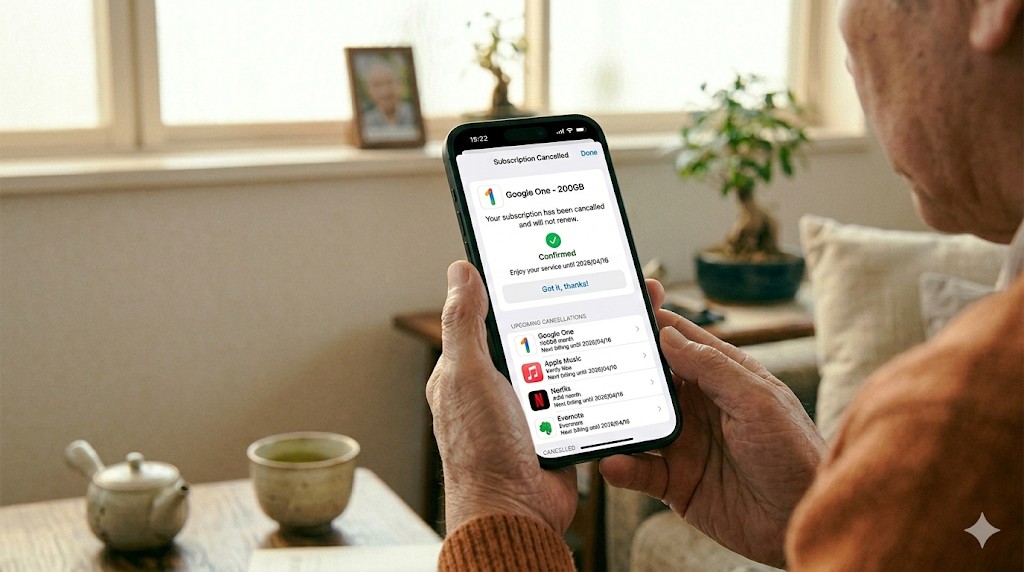 確認したサブスクのうち、不要なものは解約しましょう。
解約の手順と、解約時に気をつけるべき注意点を解説します。
iPhoneからApple経由のサブスクを解約する手順
Apple経由のサブスクをiPhoneから解約する手順を解説します。
解約の手順は以下の通りです。
「設定」→「自分の名前」→「サブスクリプション」をタップします。
解約したいサービスをタップします。
対象のサブスクリプションを開き、「サブスクリプションをキャンセルする」などの表示をタップします。
画面の案内に従ってキャンセルを確定します。
解約後の注意点があります。
多くのサブスクリプションは、キャンセル後も表示された有効期限までは利用できますが、無料トライアルなどでは扱いが異なる場合があります。
返金の可否も契約内容やAppleの返金手続きによって異なるため、「解約=必ず返金なし」と一律には考えないでください。
注意:無料トライアルは自動更新されるものがあります。登録時に更新日・料金・キャンセル条件を確認し、不要なら期限前に手続きしてください。
Apple経由以外のサブスクを解約する方法
Apple経由以外で契約したサブスクリプションは、契約したサービス側で個別に手続きします。
Webサイトから登録したもの、通信会社やクレジットカード会社を経由したもの、Google Play経由のものなど、契約経路によって解約場所が異なります。
まずは請求明細や登録メールを見て、「どこから契約したか」を確認してください。
同じサービスでも、契約経路によって解約方法が変わることがあります。
解約方法が分からない場合は、検索結果の非公式ページではなく、各サービスの公式サポートから現在の手順を確認しましょう。
サブスク全体を一覧化したい場合は、サブスク一覧を管理シートで整理する方法|テンプレートと書き方のコツも参考にしてください。
デジタル終活としてサブスク情報をリスト化して家族に残す方法
デジタル終活の観点から、登録中のサブスクを家族に引き継ぐための準備方法を解説します。
サブスクリストの作り方は以下の通りです。
まず設定アプリでApple経由のサブスクを確認し、リストに書き出します。
次にクレジットカード明細でApple経由以外のサブスクも確認して追記します。
各サービスについて「サービス名・料金・支払い方法・契約経路・問い合わせ先」を記録します。
解約URLは変更されることがあるため、URLそのものより「Apple経由」「Web契約」など契約経路を残しておくと、家族が探しやすくなります。
家族に残す際のポイントは以下の通りです。
「私が亡くなった場合は不要なものを解約してほしい」など、希望を添えておくと家族が判断しやすくなります。
ただし、家族が故人本人としてログインして解約するのではなく、各サービスの死亡時・遺族向け手続きがある場合はそちらを利用してください。
リストは終活ノートや、家族が場所を把握できる安全な保管先に置きます。
豆知識:サブスクを棚卸しすると、使っていないサービスに気づけることがあります。デジタル終活だけでなく、日常の固定費見直しにも役立ちます。
まとめ:iPhoneでサブスクを確認して定期的に整理する習慣を
iPhoneでApple経由のサブスクリプションを確認する基本手順は、「設定」→「自分の名前」→「サブスクリプション」です。
ただし、Apple経由以外の契約は表示されないため、クレジットカード、銀行口座、メールの請求通知なども合わせて確認してください。
デジタル終活の観点では、登録中のサブスクと契約経路を一覧にしておくと、家族が死亡後の手続きを始めやすくなります。
亡くなった後も課金が続いてしまうことは、遺族にとって金銭的・手続き的な負担になります。
まず今日、iPhoneの「設定」→「自分の名前」→「サブスクリプション」を開き、Apple経由の契約だけでも確認してみてください。
iPhoneのサブスク確認を「月々の支払い整理」という視点で見直したい方は、サブスク確認方法iPhoneの決定版!月々の支払いを整理するも参考にしてください。
費用・契約に関わる正確な情報は各サービスの公式サポートページをご確認ください。
Appleのサブスクリプション管理についてはApple公式サポートページもご参照ください。