

こんにちは。 「ZetStart(ゼットスタート)」の管理人「Jin」です。
皆さんは、自分の銀行口座やクレジットカードの明細を見て「あれ、このAppleからの請求は何だろう?」と不安になったことはありませんか?
実は、現代のデジタルライフにおいてサブスクリプションの管理は、単なる節約術ではなく、大切な「デジタル整理」の一環なんです。
私はこれまで、小学生で母を、高校生で祖父を、そして30代で弟を見送ってきました。
その際、残された家族が最も苦労したことの一つが、故人が契約していたデジタルサービスの解約手続きでした。
特にiPhoneのサブスクリプションの確認方法が分からず、どこで料金が発生しているのか、いつ自動更新されるのかを突き止めるのは本当に大変な作業です。
私のサイトでは、家族が困らないための具体的な手順に特化して解説しています。
サブスク全体を一覧で整理したい方は、サブスク一覧を管理シートで整理する方法|テンプレートと書き方のコツも参考にしてください。
もし今、あなたがiPhoneでサブスクリプションの確認方法を探しているなら、それは自分自身の今の生活を守るためだけでなく、将来の家族への優しさにも繋がります。
解約したいのにボタンが見当たらない、返金の手順が知りたい、あるいはファミリー共有で身に覚えのない請求が来ているといった悩みは、早めに解決しておきましょう。
この記事では、iPhoneユーザーが直面する課金の謎をすべて解き明かし、スッキリとしたデジタル環境を作るお手伝いをします。
- iPhoneの設定画面から現在契約中のサブスクを一覧で確認し管理する具体的な手順
- キャリア決済やAmazonなどApple Accountを経由しない「隠れた課金」を見つけ出す方法
- 解約済みかどうかの見分け方や、支払い方法が削除できない時のトラブル対処法
- 身に覚えのない請求の正体を「購入履歴」から突き止め、必要に応じて返金を求める術
iPhoneのサブスク確認方法と解約の手順を詳解
 iPhoneを使っている方にとって、最も身近で利用頻度が高いのがApple Accountを通じた決済です。
この章では、iOSの標準機能を使いこなして、現在どのアプリにいくら支払っているのかを正確に把握するための基本操作を網羅的に解説します。
まずは基本をマスターして、無駄な出費をゼロにすることから始めましょう。
設定アプリから現在の契約状況を見る手順
 iPhoneのホーム画面にある歯車マークの「設定」アプリは、あらゆる管理の司令塔です。
ここから自分のApple Accountに紐づく、App StoreやApple経由で契約したサブスクリプションを確認できます。
Webサイトや携帯キャリアなど、Apple以外の決済経路で契約したサービスはここには表示されません。
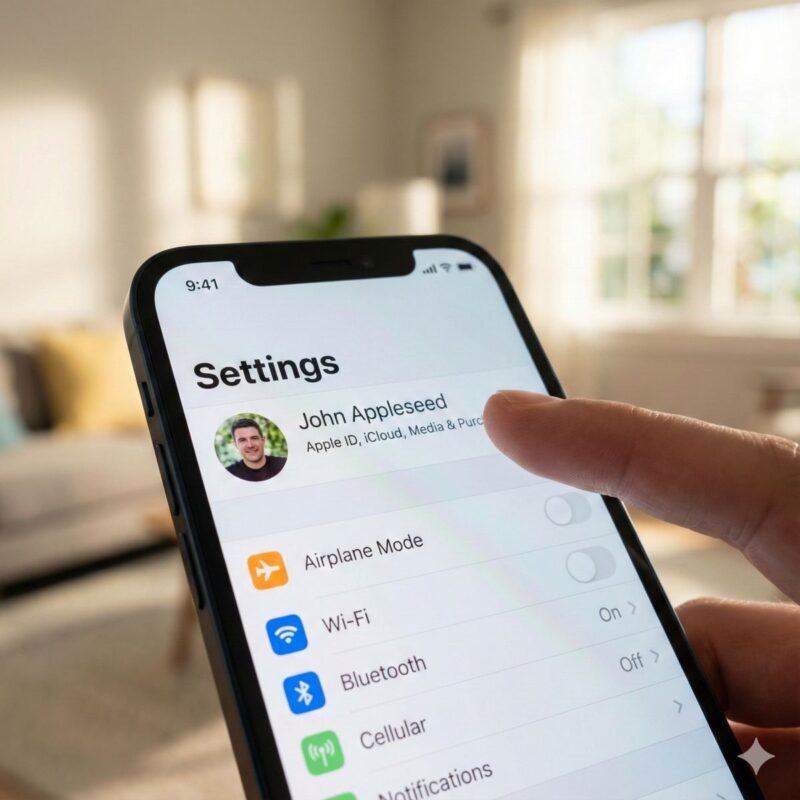
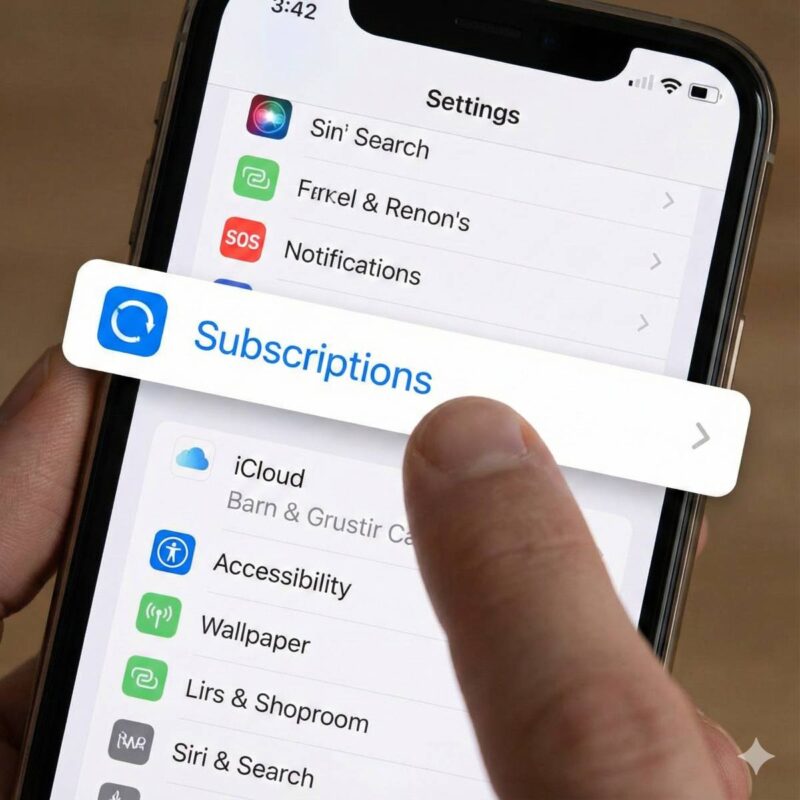
まず設定アプリを開いたら、最上部にある「自分の名前とアイコン」が表示されているバナーをタップしてください。
次に表示されるメニューの中に、「サブスクリプション」という項目があるはずですので、そこを選択します。
これだけで、現在契約中のサービスと、過去に解約したサービスの履歴が一覧で表示されるようになります。
私は以前、亡くなった弟のiPhoneを整理した際、この画面から彼が契約していた音楽配信サービスやゲームの月額課金を見つけることができました。
本人がいない中で支払いだけが続いてしまうのは、残された家族にとって精神的な負担にもなります。
もしリストの中に、今はもう使っていないアプリや、無料トライアルのつもりで登録したままの項目があれば、迷わずタップして詳細を確認しましょう。
画面上の項目をタップすると、次回の請求日やプラン内容が表示され、その場で解約手続きを行うことも可能です。
この設定画面からの確認は、自分自身のデジタル遺産を整理する上でも、最も基本的な一歩となります。
まずはこの「設定」アプリからのルートを指に覚え込ませておきましょう。
App Storeから管理画面へ直接進み解約する方法
 設定アプリを経由する以外にも、普段アプリをダウンロードする際に使う「App Store」アプリから管理画面へアクセスする方法があります。
アプリを頻繁に利用する方にとっては、こちらのルートの方が直感的で分かりやすいかもしれません。
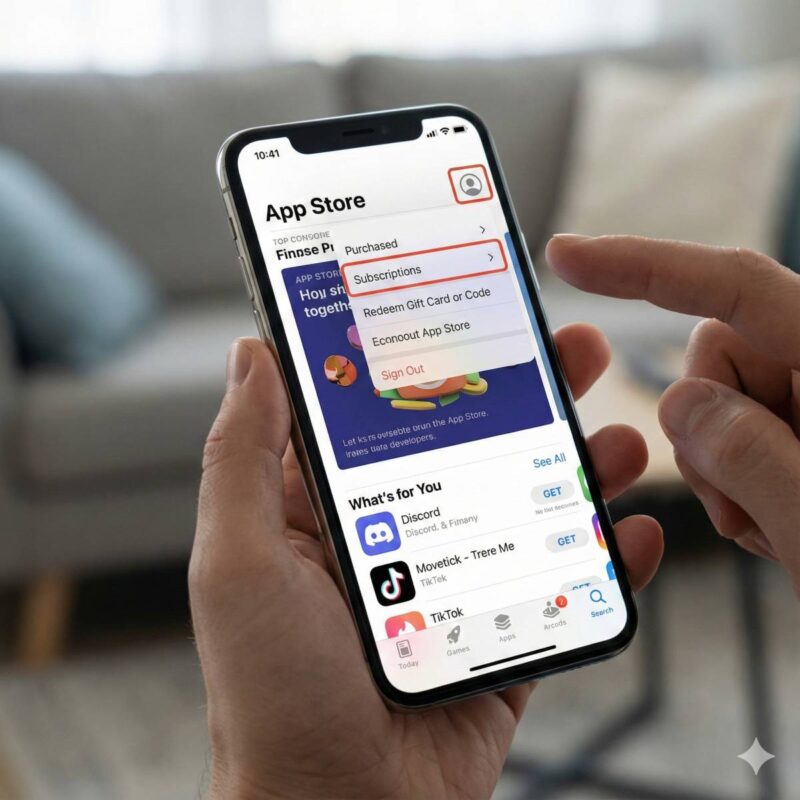
手順は非常に簡単で、App Storeアプリを開いた後、画面右上の端にある「青い人物のアイコン」をタップするだけです。
アカウント画面が表示されたら、その中にある「サブスクリプション」というメニューを選んでください。
これで先ほどの設定アプリと同じ管理画面に到達し、契約内容の変更やキャンセル作業を行うことができます。
私は、新しい写真編集アプリを試した際など、アプリを触ったその足で解約予約をするためにこのルートをよく利用しています。
「アプリのことはApp Storeで管理する」というメンタルモデルを持っている方には、こちらの操作がストレスなく馴染むでしょう。
ただし注意点として、複数のApple Accountを使い分けている場合は、現在ログインしているIDの契約分しか表示されないという点に気をつけてください。
もし「確かに契約したはずなのにリストに出ない」という場合は、ログインしているメールアドレスが正しいかを確認する必要があります。
アプリストアからのアプローチは、新しいサービスを導入した直後の「ついでチェック」として非常に有効な手段です。
操作を簡略化することで、チェックの心理的ハードルを下げ、家計の健全化に繋げましょう。
有効と終了予定の表示を見分けるポイント
 サブスクリプションの管理画面を開いた際、多くのユーザーが混乱するのが「解約したはずの項目が消えていない」という現象です。
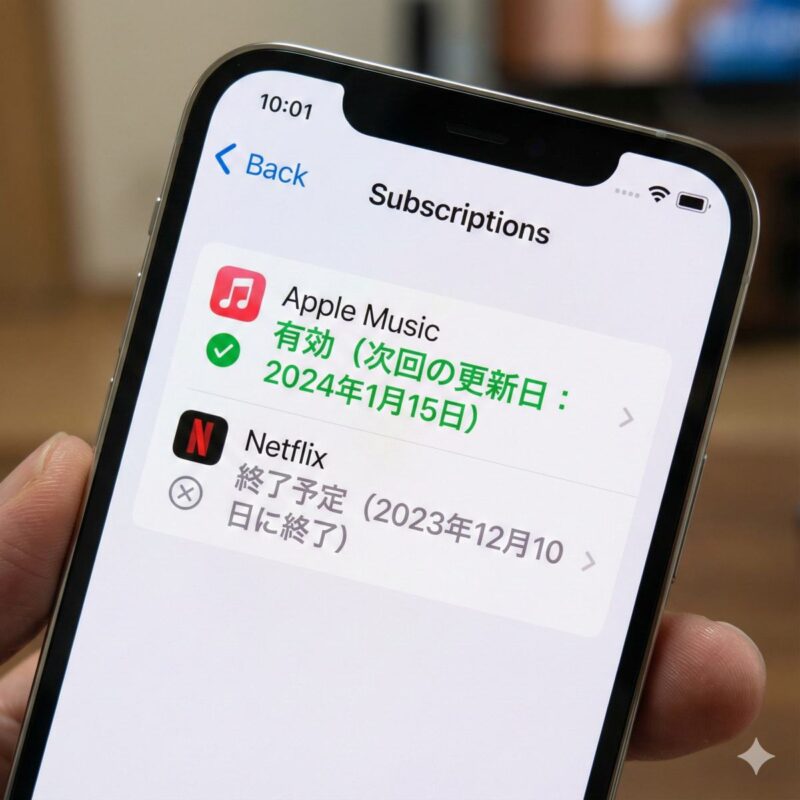
リストをよく見ると、項目は「有効」と「有効期限切れ」という2つのグループに分けられていることに気づくはずです。
「有効」の欄にあるサービスは現在も契約が続いており、次回の更新日に自動的に料金が請求される状態を指します。
一方、既に解約手続きを済ませたサービスは、即座にリストから消えるのではなく、契約期間が満了するまでは「有効」または「終了予定」として残ります。
解約状況は、サブスクリプション詳細画面に表示される終了予定日や更新情報で確認します。
「サブスクリプションをキャンセルする」ボタンが表示されない場合でも、すでにキャンセル済み、期限切れ、または別の契約状態である可能性があります。
「〇年〇月〇日に終了予定」などの表示があれば、自動更新を停止した状態と判断できます。
私自身も、初めてこの画面を見たときは「解約したのに残っている!」とパニックになったことがありますが、仕様を理解してからは冷静に判断できるようになりました。
期限切れの項目は履歴として表示されることがありますが、表示期間は固定ではありません。
「期限切れ」と表示されている契約から新たに請求が発生しているとは限らないため、疑問がある場合は購入履歴やカード明細もあわせて確認してください。
この「ボタンの有無」という明確なルールを覚えておけば、不安になって何度も同じ操作を繰り返す必要もなくなります。
視覚的な情報に惑わされず、ステータスの文字とボタンの有無をセットで確認する習慣をつけましょう。
正確なステータスの把握こそが、不明瞭な支出を断つための最大の武器となります。
無料トライアルの解約期限を正しく調べるコツ
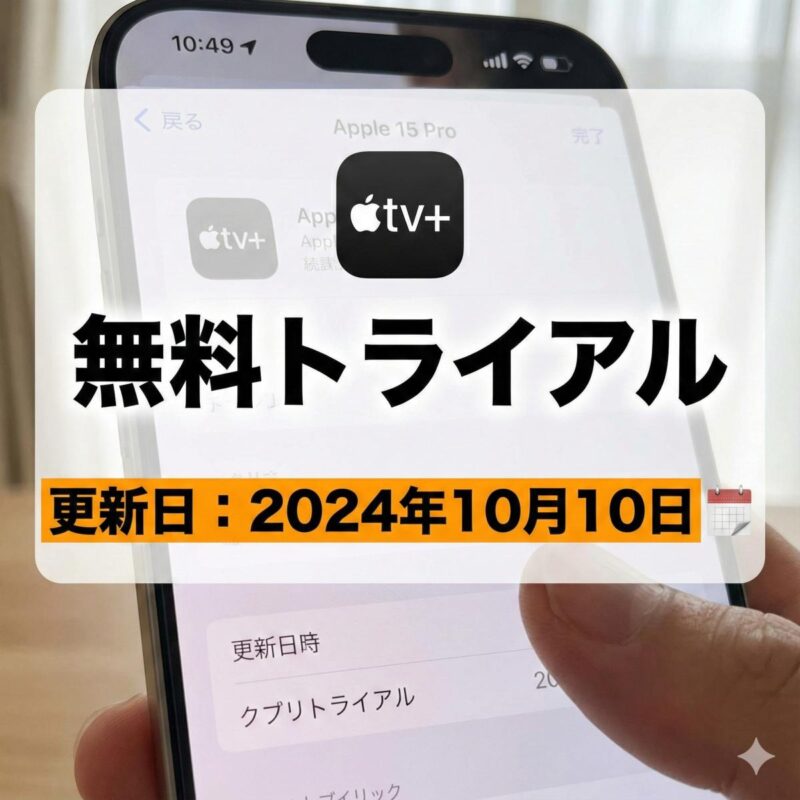 「最初の1週間は無料」「1ヶ月間使い放題」といった魅力的なオファーは、便利なアプリを試す絶好のチャンスです。
しかし、これらのトライアル期間が終了すると、多くの場合は自動的に有料プランへ移行し、登録した支払い方法から料金が引き落とされます。
無料トライアルやサブスクリプションの解約期限は、サービスごとの案内とAppleの確認画面を見て判断してください。
無料トライアルでは、終了日の少なくとも24時間前までのキャンセルが必要と案内される場合がありますが、サービスによって条件が異なるため、更新日ぎりぎりまで待たない方が安全です。
私は過去に大病を患って入院していた際、スマホを触れないうちに無料期間が過ぎ、全く使っていないサービスの料金が1年分まとめて引かれてしまった苦い経験があります。
こうした失敗を避けるために、私は「無料トライアルに登録したら、その場で即座に解約予約を入れる」ことを徹底しています。
解約後もトライアル終了日まで利用できるサービスがありますが、無料期間中にキャンセルするとすぐ利用できなくなるサービスもあります。
必ず確認画面に表示される利用終了日を確認してから確定してください。
そのため、解約ボタンを押す前に表示される確認メッセージを丁寧に読み、即時停止のリスクがないかをチェックしてください。
カレンダーアプリにリマインダーを設定するのも有効ですが、最も確実なのは「今すぐ」行動することです。
自分自身の体調や忙しさに左右されない、確実な管理術を身につけましょう。
支払い方法が削除できないエラーの解決策
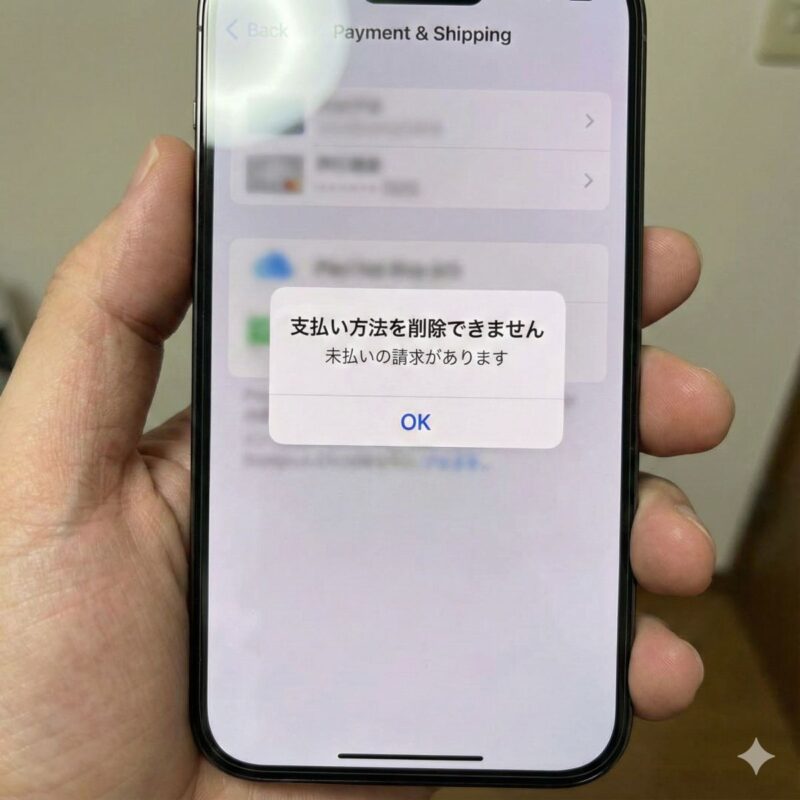 iPhoneに登録しているクレジットカード情報を変更したり、削除しようとしたりする際、エラーが出て進めないことがあります。
「有効なサブスクリプションがあるため、支払い方法を削除できません」といったメッセージは、多くのユーザーを困惑させます。
Appleでは、iCloud+などのサブスクリプションに登録している場合、未払い残高がある場合、またはファミリー共有で購入アイテムを共有している場合などに、支払い方法を少なくとも1つ残す必要があります。
特に盲点になりやすいのが、iCloud+(ストレージ容量の追加)の契約が残っているケースです。
iCloud+などの有料サブスクリプションがある場合は、契約終了後でなければ最後の支払い方法を削除できないことがあります。
私が祖父の遺品整理を手伝った際も、古いカードを解約するためにApple Accountの情報を消そうとして、このエラーに直面し、解決に数時間を要しました。
解決策は原因によって異なります。
別の有効な支払い方法を追加してから古いカードを削除する、サブスクリプション終了後に削除する、購入アイテムの共有を停止する、未払い残高を精算するといった方法があります。
未払いの残高がある場合も同様のエラーが発生するため、購入履歴で決済が保留になっていないかも併せて確認しましょう。
削除できない理由は、単なるシステムエラーではなく、あなたの契約を守るためのガードレールのようなものです。
一つひとつ要因を潰していくことで、必ず整理を完了させることができます。
出典:Apple公式サポート:Apple Accountからお支払い方法を削除する
意外な盲点!iPhoneのサブスク確認方法を深掘り
 Apple Accountの管理画面を見ても何も見つからない。なのに、なぜか銀行口座やカードからお金が引かれ続けている。
そんな「見えない課金」の正体は、Apple以外の決済システムの中に潜んでいることがほとんどです。
この章では、iPhoneの設定画面だけでは決して辿り着けない、複雑な課金ルートの解明方法について詳しく解説していきます。
設定に表示されない継続課金を見つけるコツ
 iPhoneで利用しているサービスであっても、そのすべてがAppleの決済システムを通しているわけではありません。
Webサイトから直接クレジットカードで申し込んだり、特定のポイントサイトを経由して契約したりしたものは、iPhoneの設定画面には表示されません。
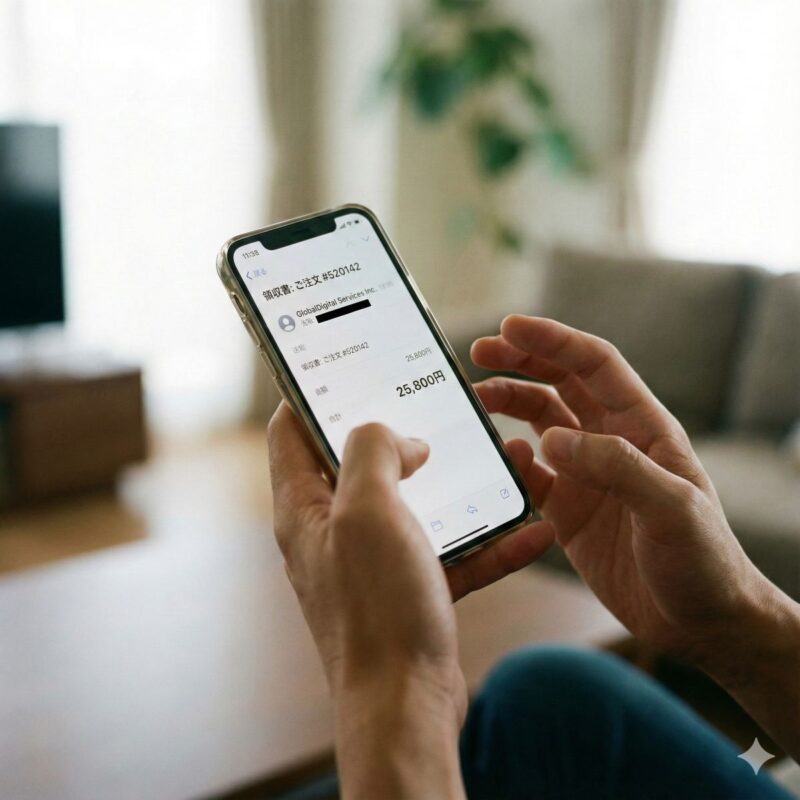
このような「隠れたサブスク」を見つけ出すための最も強力な武器は、あなたのメールボックスの中に眠っている「領収書メール」です。
メールアプリの検索窓に「領収書」「注文番号」「契約完了」「定期購読」といったキーワードを打ち込んでみてください。
Appleから届くものは「Appleからの領収書」というタイトルですが、それ以外の会社から直接届いているメールが見つかれば、それが原因です。
私は弟のスマホ整理をする際、彼のメール履歴を丹念に調べることで、設定画面にはなかった専門誌のデジタル定期購読を特定することができました。
また、クレジットカードの明細に記載されている請求元名称を確認することも極めて重要です。
カード明細にApple関連の請求名が表示されている場合は、Appleの購入履歴で内訳を確認してください。
サービス名が直接記載されている場合は、その事業者からの直接請求である可能性があります。
これらのサービスは、アプリを削除しただけでは契約が止まることはなく、必ずそのサービスの公式ウェブサイトにログインして解約手続きを行わなければなりません。
「アプリを消せば終わる」という思い込みが、最も危険な解約漏れを生んでしまうのです。
デジタル遺品としての整理を考える際も、このメール検索の手法は非常に有効な手がかりとなります。
まずはメールボックスの奥深くに眠る「証拠」を探し出すことから始めましょう。
ドコモなどキャリア決済の契約状況を確認
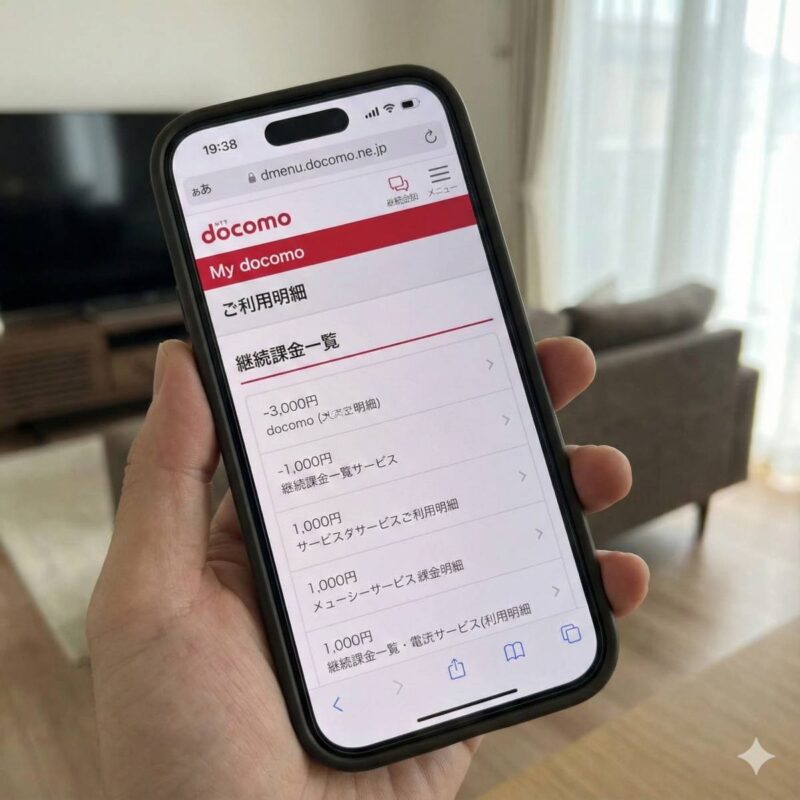 日本国内でiPhoneを利用している場合、Apple Account決済と同じくらい普及しているのが、携帯電話料金と一緒に支払う「キャリア決済」です。
ドコモ、au、ソフトバンクなどのキャリア決済で契約したサービスは、Apple経由のサブスクリプションでなければiPhoneの「サブスクリプション」画面には表示されません。
ドコモでは、My docomoやd払いの利用明細・継続課金関連の画面から契約状況を確認します。
画面構成は変更されることがあるため、「継続課金」「利用明細」などの項目を目印に確認してください。
私は以前、自分の携帯料金が予想より高いことに気づき、dメニューを確認したところ、数年前に加入したまま忘れていた占いサイトの課金を見つけ、愕然としたことがあります。
キャリア決済の恐ろしい点は、機種変更をして新しいiPhoneになっても、契約自体は通信回線に紐付いているため、自動的に引き継がれてしまうことです。
| キャリア名 | 主な確認用ポータル | 管理されている項目 |
|---|---|---|
| NTTドコモ | dメニュー・My docomo | spモード決済、d払い継続課金 |
| au / UQ mobile | au ID 会員サイト | auかんたん決済(通信料金合算) |
| ソフトバンク | My SoftBank | まとめて支払い(月額登録サービス) |
これらのサービスを解約するには、それぞれのキャリアが提供する専用のマイページにログインし、個別に手続きを行う必要があります。
iPhoneの設定画面をいくら探しても見つからないという方は、今すぐ自分のキャリアのマイページを開いてみてください。
キャリア決済の整理は、家計の固定費削減において非常に大きなインパクトを持つ作業になります。
ソフトバンクまとめて支払いの利用明細を見る
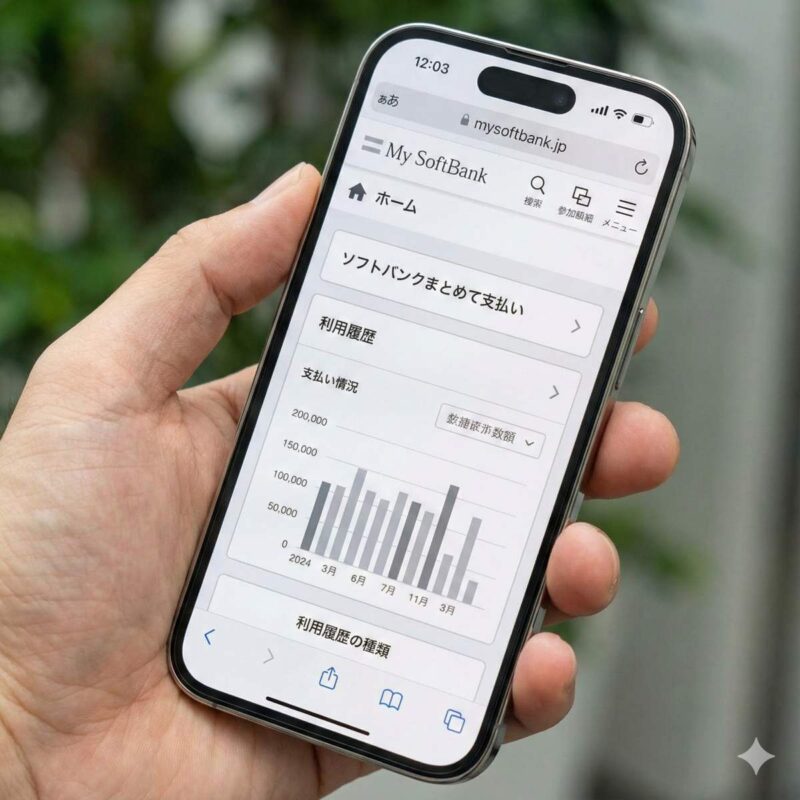 ソフトバンクやワイモバイル、LINEMOを利用している方は、独自の決済システムである「まとめて支払い」を確認しましょう。
この決済枠は非常に便利で、YouTube PremiumやNetflixなどの世界的なサービスから、日本独自のニュース配信まで幅広く対応しています。
確認するにはMy SoftBankへログインし、「まとめて支払い」から「ご登録中サービス」の「確認する」を開きます。
ここで、ソフトバンクまとめて支払いで登録中のサービスを確認できます。
私が知人の相談に乗った際、彼はここで以前のスマホで使っていた「着メロサービス」の残骸を見つけ、驚いていました。
特にiPhoneへの乗り換え時に、古いAndroid端末で使っていた月額サービスがそのまま生き残っているケースが非常に多いのです。
解除したいサービスの「次へ」をタップし、その先で「解除」を選んで手続きを進めます。
また、毎月の利用可能枠の設定もここで行えるため、子供の使いすぎを防ぐための管理にも役立ちます。
「設定にない=契約していない」という判断は禁物であることを、肝に銘じておきましょう。
ソフトバンクのシステムは比較的分かりやすく整理されているため、一度慣れてしまえば数分でチェックを終えることができます。
定期的な棚卸しを行うことで、透明性の高いデジタルライフを実現しましょう。
auかんたん決済で登録中のサービス一覧
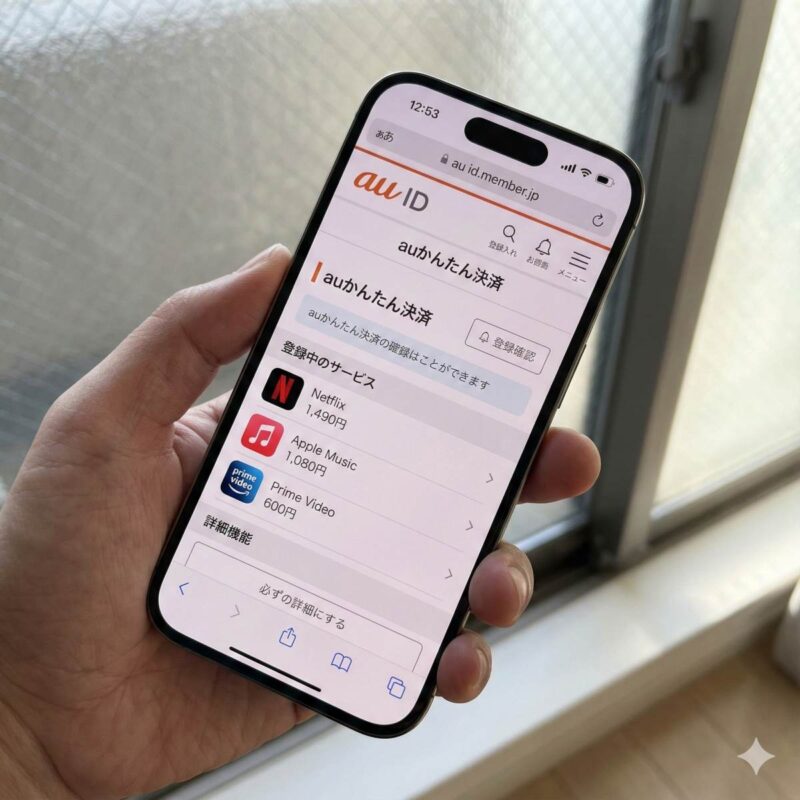 au、UQ mobile、povoユーザーの方は、共通の認証基盤である「au ID」を活用して、課金状況を調査します。
au・UQ mobile・povoでは、au IDでログインし、auかんたん決済の利用明細や継続利用サービスの画面から契約状況を確認します。
画面名は変更されることがあるため、「auかんたん決済」「継続利用サービス」などを目印にしてください。
ここでは、auかんたん決済を利用している継続課金サービスを確認できます。
ただし、AppleやGoogleなど別の決済経路で契約したサービスは別画面で管理される場合があります。
私は病気で休職していた期間、娯楽のために多くのサービスに登録しましたが、復帰後にこの画面を使って一気に整理を行いました。
auかんたん決済の明細には、問い合わせ時に役立つ決済情報が表示されることがあります。
不明な請求がある場合は、表示されているサービス名や明細情報を控えて問い合わせましょう。
解約したい場合は、リストに表示されているサービス名をタップし、詳細画面の「解約」リンクから手続きを進めてください。
注意点として、一部のサービスは月途中の解約でも日割り計算にならず、満額請求されることが多いという点は理解しておきましょう。
また、キャンペーンで「初月無料」だったものが、いつの間にか有料に切り替わっていないかも、この画面で一目瞭然です。
通信会社のマイページは、iPhoneユーザーが見落としがちな「第二の財布」であることを忘れないでください。
身に覚えのない請求を購入履歴から調査する
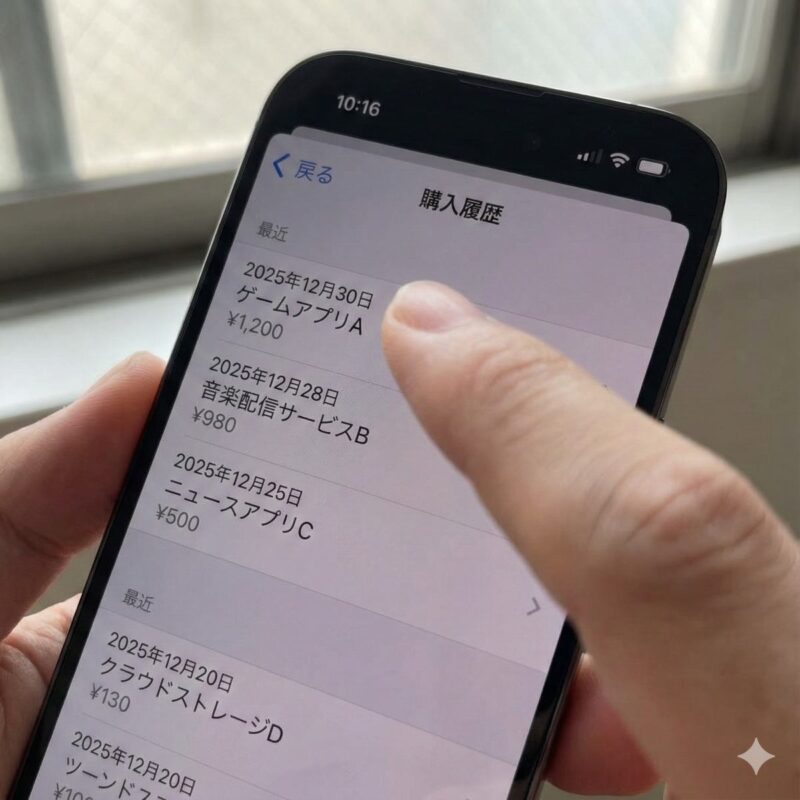 サブスクリプションの画面には何もないのに、Appleから届く領収書の金額が合わない……そんな時は「購入履歴」を徹底的に洗う必要があります。
サブスクリプション画面に表示されるのは「定期購読」のみですが、「購入履歴」には単発の課金やアイテム購入もすべて記録されています。
アクセス方法は、設定 > 自分の名前 > メディアと購入 > アカウントを表示 > 購入履歴、という手順です。
ここでは、ゲーム内で購入した魔法の石やコイン、映画のレンタル、有料アプリの買い切り代金などが時系列で確認できます。
特に注意が必要なのが、Appleが複数の少額決済を数日分まとめて「合算請求」として処理する仕組みです。
私が以前相談を受けたケースでは、カード明細に「360円」の請求があり、本人は身に覚えがないと憤慨していましたが、購入履歴を見ると「120円のLINEスタンプを3つ購入していた」ことが分かり、無事に解決しました。
このように、明細の金額と自分の記憶が一致しない場合、購入履歴を分解して内訳を確認することが不可欠です。
もし、本当に覚えのない不正な利用が疑われる場合は、Appleの返金専用サイトを活用しましょう。
返金を希望する場合は、Appleの「問題を報告する」ページから対象の購入を選び、返金リクエストを送れます。
対象になる購入や期間はケースによって異なるため、画面に表示される内容を確認してください。
ただし、一度に大量のリクエストを送ったり、正当な理由がなかったりする場合は承認されないこともあるため、慎重に行う必要があります。
購入履歴は、あなたのデジタル上の取引をすべて記録した「通帳」のようなものです。
定期的に見返すことで、自分の支出傾向を把握し、不正利用を未然に防ぐ防壁を築きましょう。
出典:Apple公式サポート App Store やその他の Apple メディアサービスの購入履歴を確認する
Amazonプライム会員情報の管理と解約手順
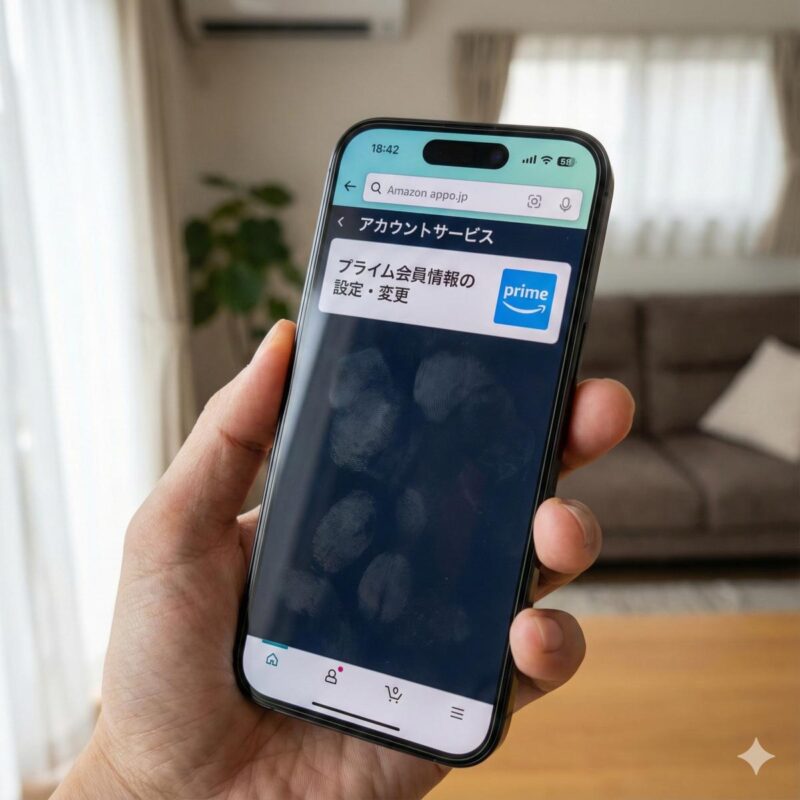 Amazonプライムは、Amazon公式サイトや携帯キャリアなど、契約した経路に応じて管理します。
Apple経由で契約したサブスクリプションがある場合のみ、iPhoneの「サブスクリプション」に表示されます。
Amazonでの買い物や動画視聴に欠かせないこのサービスは、独自のシステムで管理されているため、Amazonのアプリまたはウェブサイトにアクセスする必要があります。
まずAmazonショッピングアプリを開き、下の「人物マーク」のアイコンから、アカウント設定の中にある「プライム会員情報」を探してください。
ここで最も注意すべきなのは、プライム会員本体とは別に契約されている「Prime Videoチャンネル」の存在です。
NHKオンデマンドやdアニメストア、特定の専門チャンネルなどは、プライム会員を辞めただけでは自動的に解約されないケースがあるのです。
私は過去、プライム本体を解約したから安心だと思い込んでいたところ、別で契約していたアニメチャンネルの料金だけが半年間引かれ続けていたという大失態を演じました。
Amazonの「メンバーシップおよび購読」やPrime Videoチャンネルの管理画面も確認し、別契約が残っていないかをチェックしてください。
詳しい確認手順は、アマゾンプライムの解約や確認をスマホでする方法!最新手順を解説で解説しています。
また、Amazonギフト券の残高から優先的に引き落とされている場合、カード明細には出てこないため、知らないうちに残高が減っていることもあります。
Amazonのエコシステムは非常に便利ですが、その分「網の目」のように課金ポイントが散らばっています。
「本当に必要なものだけに絞る」という意識を持って、定期的にAmazonのアカウントサービスをパトロールする習慣をつけましょう。
デジタル整理の究極の目的は、こうした「無意識の浪費」をなくし、心に余裕を持たせることにあります。
ファミリー共有による家族の課金を特定する方法
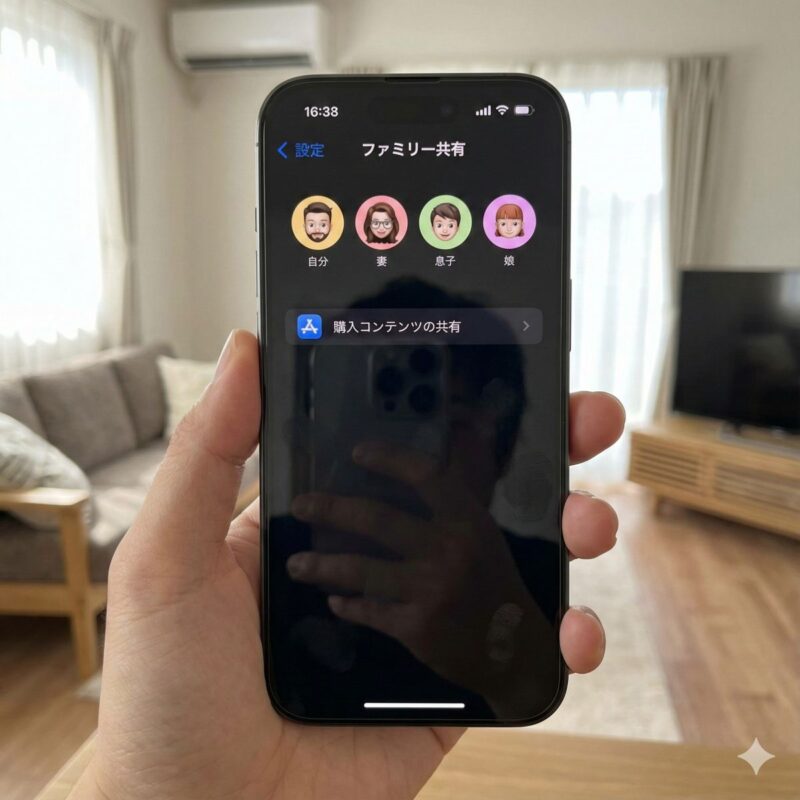 Appleの「ファミリー共有」は、購入したコンテンツを家族で分け合える素晴らしい機能ですが、管理者の負担も小さくありません。
「購入の共有」をオンにしている場合、ファミリー管理者の支払い方法が家族の対象購入に使われることがあります。
ただし、Apple Account残高などが先に使われる場合もあり、すべての購入が必ず管理者のカードへ請求されるわけではありません。
家族が契約したサブスクリプションの確認方法は、共有設定や契約内容によって異なります。
管理者自身の「サブスクリプション」一覧だけでは、家族全員の契約状況を把握できない場合があります。
自分の画面を見て「何も契約していない」と安心しても、お子さんの端末で高額なゲーム課金や漫画アプリの定期購読が始まっていれば、あなたのカードからお金が消えていきます。
私は弟がまだ学生だった頃、彼が間違えて登録してしまった海外製アプリの課金を止めるために、彼の端末を預かって操作したことがあります。
解決策としては、家族それぞれの端末を直接操作してサブスクリプション画面を確認するか、管理者に届く「Appleからの領収書」メールを詳しく見ることです。
購入の共有を使っている場合は、Appleからの領収書や購入履歴などを確認すると、どの家族の購入か判断できる手がかりになることがあります。
身に覚えのない請求がある場合は、家族の購入、別のApple Account、単発課金、Apple以外の決済経路など複数の可能性を確認しましょう。
家族であっても、デジタルの財布は一つ。だからこそ、日頃からのコミュニケーションと、定期的な家族会議による整理が欠かせません。
お子さんの購入管理には、Appleの「承認と購入のリクエスト」を利用する方法があります。
ファミリー共有の設定や注意点は、iCloud家族共有の設定手順とリスク|デメリットとプライバシーの注意点も参考にしてください。
家族全員が安心してiPhoneを使える環境を作るのも、デジタル整理の重要な側面です。
まとめ:iPhoneのサブスク確認方法の完全ガイド
 ここまで長い時間をかけて、iPhoneにおけるサブスクリプションの確認方法とその周辺に潜む課金の謎について解説してきました。
私たちが日々便利に使っているスマートフォンは、一方で膨大な数の「契約」を抱えるデジタルな契約書でもあります。
設定アプリの中にあるApple Accountの管理画面をチェックし、キャリア決済のマイページを覗き、さらにメールの領収書を検索する。
この一連の確認を行うことで、Apple経由・キャリア決済・直接契約など、見落としやすい継続課金をかなり把握しやすくなります。
私がこれまでの人生で、多くの大切な人たちを見送ってきた中で学んだのは、整理とは「残された人のため」であると同時に、今を生きる「自分のため」でもあるということです。
今日整理した一つのサブスクリプションは、月々数百円の節約かもしれませんが、それはあなたが自分の人生の手綱をしっかり握っているという証でもあります。
デジタル化が進む現代だからこそ、こうした目に見えないつながりを一つひとつ紐解き、シンプルで軽やかな状態を保つことが大切です。
もし操作中に不明な点が出てきたり、高額な請求で困ったりした場合は、迷わずAppleや各通信会社の公式サポートを頼ってください。
一人で悩まず、正しい知識を持って対処すれば、必ず解決の道は見えてきます。
あなたのiPhoneが、ただの便利な道具に留まらず、あなたと家族の未来を豊かにする最高のパートナーであり続けることを心から願っています。
さあ、今すぐ設定アプリを開いて、あなたのデジタル整理を始めてみましょう。