
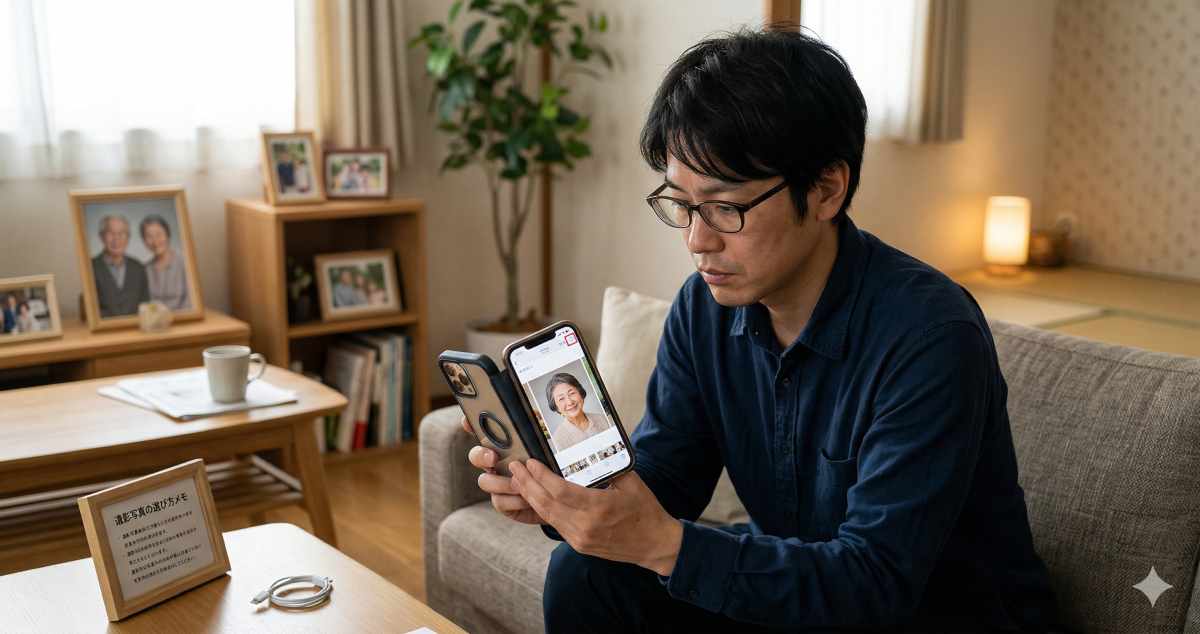
こんにちは。「ZetStart(ゼットスタート)」の管理人「Jin」です。
突然の別れを迎えたとき、故人の写真を探して遺影を選ぶ作業は、悲しみの中でも急いで進めなければならない大切な作業です。
「故人のスマホに写真があるはずなのに、どこを探せばいいかわからない」「スマホのロックが解除できなくて写真が取り出せない」そんな困惑の声をよく耳にします。
- スマホの遺影写真はどのアプリに保存されているかを確認する方法
- ロックされたスマホから写真を取り出すための選択肢
- クラウドサービスにバックアップされた写真の探し方
- 遺影に適した写真の選び方と加工の注意点
私自身、弟と母を見送った経験があります。
その際、「もっと良い写真があったはず」と感じながら慌てて探した記憶は、今でも鮮明に残っています。
この記事では、スマホの遺影探し方について、実際に役立つ具体的な手順を丁寧にお伝えします。
スマホで遺影の写真を探し方:保存場所と確認手順
 故人のスマホから遺影用の写真を探す際、まず把握しておきたいのはスマホ内の写真がどこに保存されているかです。
スマホには複数の写真保存場所があり、それぞれを順番に確認することで、適切な遺影写真を見つけられる可能性が高まります。
ここでは、iPhoneとAndroidそれぞれの写真保存場所と、具体的な探し方を解説します。
iPhoneで遺影写真を探す基本の手順
 iPhoneで遺影写真を探すとき、最初に確認すべき場所は「写真アプリ」です。
iPhoneの写真アプリには、撮影した写真や動画が日付順・アルバム別に整理されています。
遺影に適した写真を見つけるための具体的な手順は以下の通りです。
まず、写真アプリを開いて「ライブラリ」タブを選択します。
ここには、iPhoneで撮影したすべての写真が時系列で表示されます。
日付をさかのぼりながら、故人の顔がはっきりと写っている写真を探してください。
次に、「アルバム」タブを確認します。
「ピープル&ペット」というアルバムには、iPhoneが自動的に人物を認識して分類した写真が集められています。
故人の顔を認識したアルバムが存在する場合、ここに遺影候補の写真がまとまっている可能性があります。
また、「おすすめ」や「メモリー」にも、iPhoneが自動的に選び出した印象的な写真が含まれることがあります。
これらのアルバムも確認してみましょう。
スマホの遺影探し方として特に有効なのは、「検索」機能を使う方法です。
写真アプリの検索バーに故人の名前や「笑顔」「屋外」「家族」などのキーワードを入力すると、AIが関連する写真を抽出してくれます。
また、特定の場所(例:「公園」「旅行先の地名」)で検索すると、思い出の場所で撮られた写真を見つけることもできます。
最後に確認したいのが、「最近削除した項目」アルバムです。
故人が生前に削除した写真でも、30日以内であればここから復元できる場合があります。
万が一、通常のライブラリに適切な遺影写真が見つからなかった場合は、このアルバムも確認してみてください。
なお、iPhoneの写真を確認するためにはスマホのロックを解除する必要があります。
故人のパスコードがわからない場合は、後述するロック解除の方法を参照してください。
私が母を見送った際は、母のiPhoneの「ピープル&ペット」アルバムに、葬儀社に提出した遺影写真が収まっていました。
母自身が好きだったらしく、旅行先で撮影した笑顔の写真が見つかったとき、家族全員が「これがいい」と即座に一致したことを今でも覚えています。
Androidスマホで遺影写真を探す方法
 Androidスマホで遺影写真を探す場合、メーカーによってプリインストールされているギャラリーアプリが異なりますが、基本的な操作は共通しています。
まず確認すべきは標準のギャラリーアプリ(または「写真」アプリ)です。
Samsung端末では「ギャラリー」、Google Pixelでは「フォト」が標準アプリとなっています。
これらのアプリを開くと、撮影日時順に写真が表示されます。
Androidの標準ギャラリーアプリには、iPhoneと同様に顔認識機能が搭載されているものが多く、人物別にアルバムが自動作成されることがあります。
Samsungのギャラリーアプリでは「ピープル」タブ、Googleフォトでは「ライブラリ」内の「ピープル&ペット」から故人の写真を探せます。
Googleフォトがインストールされている場合は特に便利です。
Googleフォトには強力な検索機能があり、「笑顔」「屋外」「食事」「家族」などのキーワード検索に加えて、場所名での検索も可能です。
スマホの遺影探し方として、Googleフォトの検索機能は非常に役立ちます。
また、Androidスマホには「ファイルマネージャー」アプリがあり、ここからSDカードや内部ストレージに保存された写真を直接確認することもできます。
「DCIM」フォルダの中に「Camera」フォルダがあり、スマホのカメラで撮影した写真はここに保存されています。
注意点として、Androidスマホは機種によってファイル構成が異なります。
一部の写真は各アプリ専用フォルダ(例:LINEで受け取った写真は「LINE」フォルダ)に保存されているため、メッセージアプリのフォルダも確認することをおすすめします。
ストレージの空き容量が少ない場合、一部の写真が圧縮・削除されている可能性があります。
その場合はGoogleフォトなどのクラウドサービスにバックアップが残っていないか確認してください。
LINEやSNSアプリに残った遺影候補写真の探し方
 スマホの遺影写真を探す際、意外と見落とされがちなのがLINEやSNSアプリ内に保存された写真です。
故人が生前に友人・家族と交わしたメッセージの中に、素敵な写真が残っている場合があります。
LINEのトーク内写真を確認する手順は以下の通りです。
LINEを開き、故人が参加していたトークルームを選択します。
トーク画面の右上メニューから「写真・動画」を選ぶと、そのトークルーム内でやり取りされた写真が一覧表示されます。
家族のグループトークや親しい友人とのトークには、日常の笑顔を捉えた写真が多く残っていることがあります。
Instagramを利用していた故人の場合は、投稿写真の中に遺影候補が含まれていることがあります。
ただし、Instagramへのアクセスには故人のアカウント情報が必要です。
フォロワー公開設定になっている場合は、外部からもプロフィール写真や投稿を閲覧できる場合があります。
Facebookも遺影写真の有力な探し場所です。
Facebookのプロフィール写真や過去の投稿には、フォーマルな写真が含まれていることも多いです。
友人や親戚が故人をタグ付けした写真も閲覧できる場合があります。
X(旧Twitter)を利用していた場合は、アカウントページから過去の投稿を確認できます。
ただし、プロフィール写真や添付写真は解像度が低い場合もあるため、遺影として使用するには印刷サイズの確認が必要です。
メールアプリも確認する価値があります。
特に、故人が旅行などのイベント後に写真を家族や友人にメールで送っていた場合、「送信済み」フォルダに高解像度の写真が残っている可能性があります。
LINEのメニューから「Keep」を確認すると、故人が大切に保存していた写真が見つかることがあります。
故人のスマホのロックがかかっている場合の対処法
 スマホの遺影写真を探したいのに、スマホにパスコードロックがかかっていて開けない、というケースは非常に多いです。
この場合の対処法をいくつかご紹介します。
最も簡単な方法は、生前に聞いていたパスコードを試すことです。
故人が使いそうなパスコード(誕生日、記念日、電話番号の末尾4桁など)を順番に試してみましょう。
ただし、iPhoneの場合は10回連続で失敗すると端末がロックされる(あるいはデータが消去される設定になっていることも)ため、慎重に行ってください。
指紋認証や顔認証が設定されている場合は、故人の指や顔でロック解除できる可能性があります。
ただし、iPhoneのFace IDは死後時間が経過すると認識しにくくなる場合があり、また倫理的・心理的な負担もあるため、無理に行う必要はありません。
通信キャリア(ドコモ、au、ソフトバンクなど)に相談する方法もあります。
キャリアによっては遺族からの相談窓口を設けており、契約者が死亡した場合のスマホ対応についてアドバイスを受けることができます。
ただし、キャリアは原則としてロック解除のサービスは提供していません。
専門の業者にロック解除を依頼する方法もありますが、費用がかかること、データが完全に取り出せる保証がないこと、信頼できる業者を選ぶ必要があることに注意が必要です。
iPhoneは連続失敗回数が多いと一定時間ロックされたり、最悪の場合「iPhoneを消去」設定がオンになっていると全データが消去されます。
試行する前に可能であればiTunesやFinderでバックアップを取ることを検討してください。
写真の品質と遺影に適した写真の選び方
 スマホ内の遺影写真を探し方がわかったところで、次に重要なのが「どの写真を遺影に選ぶか」という判断です。
遺影は葬儀の際に故人を偲ぶ重要な写真であり、その後も長く飾られることが多いため、慎重に選ぶことをおすすめします。
遺影に適した写真の基本条件は以下の通りです。
まず、顔がはっきりと写っていること。
遺影は引き伸ばして使用するため、元の写真の解像度(画素数)が高いほど仕上がりが綺麗になります。
スマホで撮影した写真であれば、多くの場合十分な解像度がありますが、SNSにアップロードされた写真は圧縮されている場合があるため注意が必要です。
表情は自然な笑顔のものが理想的とされています。
硬い表情よりも、故人らしい自然な表情の写真が、故人を偲ぶ遺影としてふさわしいといわれています。
ただし、故人の遺志や家族の意向を最優先にすることが大切です。
背景については、シンプルなものが遺影加工しやすいですが、現代の遺影作成サービスでは背景の差し替えが可能なため、多少背景が複雑でも対応できます。
自然の風景の中で撮られた写真も、その人らしさが出ており遺影として選ばれることが増えています。
服装については、フォーマルな服でなくても構いません。
故人が普段着ていた服や、思い出の服を着た写真でも遺影として十分使えます。
ただし、他の人が写り込んでいる場合は、遺影作成サービスでトリミングや加工が必要になります。
遺影写真は最終的に葬儀社や遺影作成専門業者に依頼して加工することになりますが、元の写真が良いほど仕上がりも美しくなります。
複数の候補写真をデータで保存しておき、葬儀社と相談しながら最終的な1枚を選ぶことをおすすめします。
スマホの遺影写真の探し方でよくある困りごとと解決策
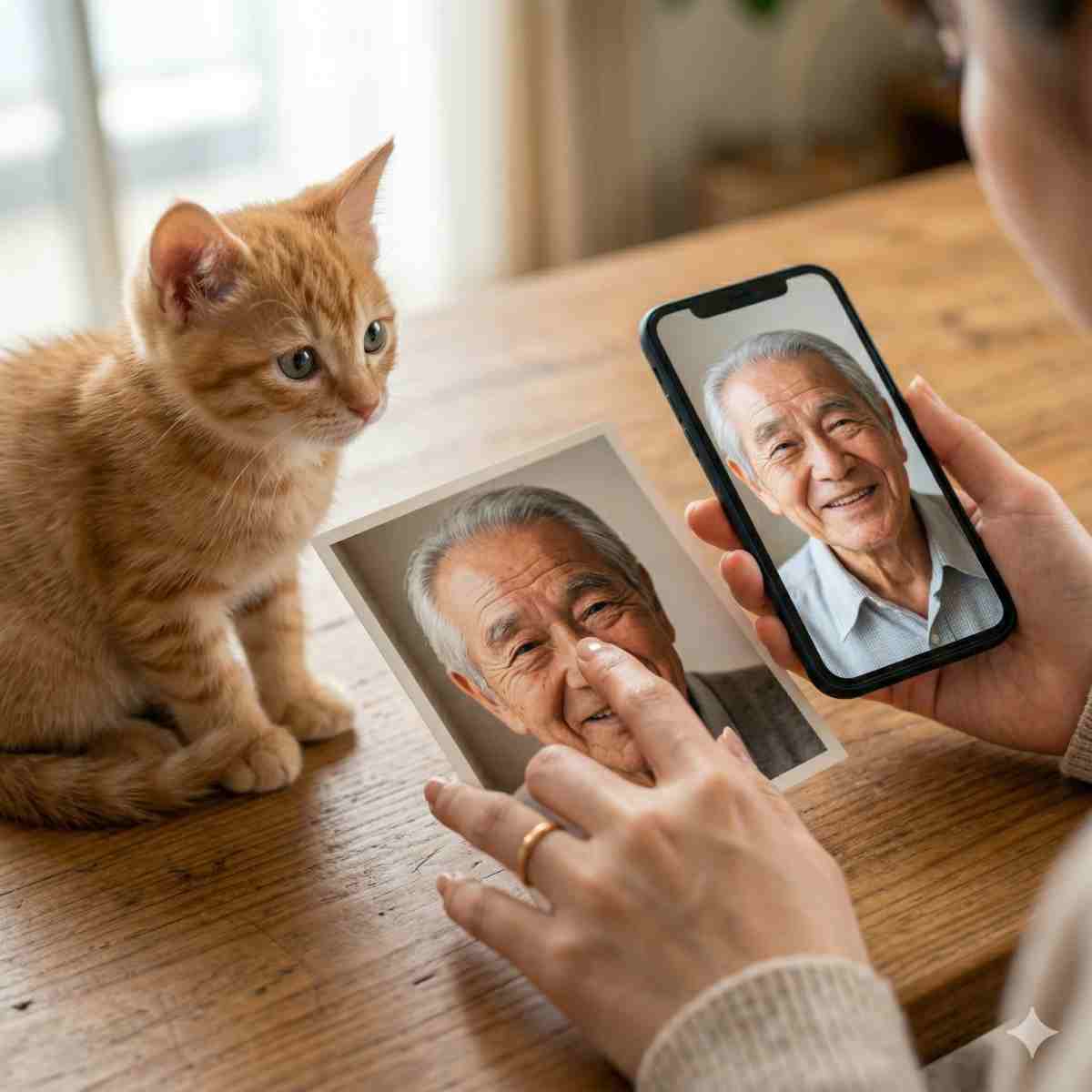 実際にスマホで遺影の写真を探し方を実践する中で、多くの方が直面する困りごとがあります。
ここでは、よくある問題とその解決策を詳しく解説します。
故人のスマホから写真を取り出す際の様々なトラブルに対応できるよう、具体的な手順も合わせてご紹介します。
故人の写真データをPCに転送する方法
 スマホの遺影写真が見つかったら、次は安全に保存・転送することが重要です。
スマホのデータはいつ消えるかわからないため、早めにバックアップを取ることをおすすめします。
USBケーブルを使ったPC転送は最も確実な方法です。
スマホとPCをUSBケーブルで接続すると、スマホがストレージとして認識されます。
Windowsの場合は「エクスプローラー」、Macの場合は「Finder」からスマホ内のDCIMフォルダにアクセスし、写真をコピーできます。
iPhoneの場合は、接続時に「このコンピュータを信頼しますか?」というメッセージが表示されます。
「信頼する」を選択してパスコードを入力する必要があるため、iPhoneのロックが解除できることが前提です。
Bluetoothを使った転送も選択肢の一つです。
スマホとPCの両方でBluetoothをオンにしてペアリングすれば、ファイルを無線で転送できます。
ただし、大容量のデータは転送に時間がかかります。
AirDrop(iPhone間、またはiPhoneとMac間)を使えば、近くにいる家族のデバイスに写真を素早く共有できます。
送信側のiPhoneで写真を選択し、AirDropで受信側のデバイスに送ります。
また、写真を直接葬儀社にデータで渡す場合は、スマホから葬儀社指定のメールアドレスに添付して送ることもできます。
その際はオリジナルの高画質データを送るようにしましょう。
LINEやSNSで共有すると画質が劣化することがあります。
故人のスマホの契約を解除すると、クラウドサービスのデータも消える可能性があるため、解約前に必ずバックアップを完了させてください。
故人のiCloudに保存された写真の取り出し方
 iPhoneユーザーの多くはiCloudの自動バックアップ機能を使っており、スマホの遺影写真がiCloudに保存されている場合があります。
iCloudにアクセスするためのApple IDとパスワードがわかる場合は、PCからでも写真を確認・ダウンロードできます。
iCloudからの写真取り出し手順は以下の通りです。
まず、PCのブラウザで「iCloud.com」にアクセスします。
故人のApple IDとパスワードでログインすると、iCloud写真が表示されます。
ここから遺影候補の写真を選択してダウンロードできます。
Apple IDのパスワードがわからない場合は、Apple IDの回復手続きが必要です。
Appleのサポートページ(support.apple.com)から「Apple IDを回復する」手続きを行うことができますが、アカウントの所有者であることを証明する手順が必要です。
遺族がApple IDを回復するためには、死亡診断書などの書類が必要な場合があります。
Appleの「デジタル遺産プログラム」では、事前に設定した「遺産連絡先」がAppleに書類を提出することで、故人のiCloudデータにアクセスできるようになります。
ただし、このプログラムは生前に設定しておく必要があります。
iCloudに写真が保存されているか確認するには、故人のiPhoneがロック解除できる場合は「設定」→「Apple ID」→「iCloud」→「写真」でiCloud写真が有効かどうかを確認してください。
有効になっていれば、iCloud上に写真が保存されています。
なお、iCloudの無料ストレージ容量は5GBです。
容量を超えると古い写真が削除されることはありませんが、新しい写真のバックアップが止まることがあります。
故人が容量不足を理由にiCloudバックアップをオフにしていた可能性もあるため、念のためスマホ本体も確認してください。
Googleフォトに保存された遺影写真を見つける方法
 AndroidスマホユーザーはGoogleフォトを利用していることが多く、スマホの遺影写真がGoogleフォトにバックアップされていることがあります。
Googleフォトはクラウドサービスのため、故人のGoogleアカウントにアクセスできれば写真を確認できます。
Googleフォトにアクセスする方法は以下の通りです。
PC上のブラウザで「photos.google.com」にアクセスし、故人のGoogleアカウントにログインします。
Googleアカウントのメールアドレスとパスワードがわかれば、Googleフォト内のすべての写真を確認できます。
Googleフォトの強力な検索機能を使えば、遺影候補写真を素早く見つけられます。
「笑顔」「家族」「旅行」などのキーワードで検索すると、関連写真が表示されます。
人物アルバムも自動作成されるため、故人の顔認識アルバムから写真を探すことも効率的です。
Googleアカウントのパスワードがわからない場合のリカバリー方法もあります。
Googleアカウントのログイン画面で「パスワードをお忘れの場合」をクリックし、アカウント回復の手順に従います。
回復用メールアドレスや電話番号が設定されていれば、そちらに確認コードが送られます。
Googleには「故人のアカウントに関するリクエスト」という手続きもあります。
Googleの専用フォームから申請すると、適切な書類を提出することで遺族がデータにアクセスできる可能性があります(すべての場合に許可されるわけではありません)。
手続きの要件や提出書類については公式ページで最新情報を確認してください。
スマホの遺影写真の解像度と印刷サイズの注意点
 スマホで撮影した写真の解像度は一般的に高く、遺影として印刷するには十分なことがほとんどです。
ただし、写真の使用方法によっては注意が必要な点もあります。
遺影写真に必要な解像度の目安を確認しましょう。
一般的な葬儀用の遺影パネル(四つ切りサイズ:254×305mm)を高品質に印刷するには、最低でも300dpi(dots per inch)の解像度が必要です。
計算すると、幅約3,000ピクセル×高さ約3,600ピクセル程度の画像が理想です。
現代のスマホカメラ(12〜50メガピクセル)で撮影した写真であれば、この要件を十分に満たしています。
注意が必要なのは、SNSにアップロードされた写真です。
Instagram、X(旧Twitter)、LINEなどのSNSは画像をアップロードする際に圧縮を行うため、元の解像度より大幅に低くなります。
遺影用の写真は、できる限りスマホ本体またはクラウドストレージに保存されているオリジナルデータを使用してください。
また、スクリーンショットで保存した写真は解像度が低い場合があります。
遺影に使用する写真は必ずオリジナルファイルを取得することが鉄則です。
写真のファイルサイズを確認することで、おおよその解像度を判断できます。
スマホで撮影した写真(JPEG形式)は通常3〜10MBほどあります。
1MB以下のファイルは圧縮されている可能性が高く、大きな印刷には向かない場合があります。
葬儀社に相談すると、持ち込んだ写真が遺影として使用できる品質かどうか確認してもらえます。
品質に不安がある場合は、早めに葬儀社に相談することをおすすめします。
スマホの遺影写真が見つからない場合の代替手段
 スマホを徹底的に探しても適切な遺影写真が見つからない場合もあります。
そのような状況でも焦らず、様々な代替手段を試してみましょう。
故人の友人・知人・職場の同僚に連絡することで、写真を提供してもらえることがあります。
故人とよく一緒に出かけていた友人や、職場の歓送迎会の写真、趣味のサークル仲間が撮影した写真など、意外なところに素敵な写真が残っていることがあります。
SNSで友人・知人に呼びかけることも効果的です。
アルバムや古い写真も遺影として使用できます。
故人の自宅に保管されているフォトアルバムや、家族で撮った集合写真からトリミングして使用することも可能です。
現代の遺影作成技術は進歩しており、古い写真でも高品質な遺影に仕上げることができます。
学校の卒業アルバムや、会社の社員証・社内資料の写真も候補になります。
ただし、卒業アルバムの写真は著作権に注意が必要で、撮影した写真館の許可が必要な場合があります。
ビデオ映像から静止画を切り出す方法もあります。
家族旅行のビデオや、結婚式のビデオ映像など、動画の中から故人の表情が良いシーンを静止画として取り出すことができます。
スマホやPCの動画編集アプリで簡単にスクリーンショットを撮ることができます。
特に、プロカメラマンが撮影した写真は著作権が発生しているため、使用許可が必要な場合があります。
故人の写真データを長期保存するための方法
 遺影に使用した写真や、故人の思い出の写真は大切に長期保存したいものです。
スマホのデータはいつかは消える可能性があるため、複数の方法でバックアップを取ることが重要です。
クラウドサービスへの保存は最も手軽で確実な方法の一つです。
Googleフォト、iCloud、Amazon Photos(Amazonプライム会員は写真を無制限保存可能)などを活用することで、複数のデバイスからいつでもアクセスできます。
外付けHDDやUSBメモリへの保存も重要です。
クラウドサービスはサービス終了のリスクがあるため、物理的なメディアにもバックアップを取ることをおすすめします。
ただし、物理メディアも経年劣化するため、定期的にデータの状態を確認してください。
遺影写真はプリント(印刷)して保存することも大切です。
デジタルデータは機器の故障や技術の変化によって読み取れなくなる可能性がありますが、写真プリントは何十年も保存できます。
大切な写真は高品質のフォトペーパーに印刷して保管しましょう。
私が大病を経験した際、自分の死後のことを考えて遺影候補の写真を整理しておくことの大切さを実感しました。
元気なうちに「これを遺影にしてほしい」という写真を家族に伝えておくことは、残された家族への大切な配慮だと感じています。
故人の写真データは、葬儀が終わった後も家族の大切な財産として残ります。
早めにバックアップを取り、複数の場所に保存しておくことが大切です。
スマホを使った遺影作成サービスの活用方法
 遺影写真が見つかったら、次は遺影の作成です。
現代では、スマホから手軽に遺影を作成できるサービスが増えています。
葬儀社の遺影作成サービスが最も一般的です。
多くの葬儀社では、スマホで撮影した写真データを受け取り、背景差し替えや明るさ調整などの加工を行って遺影パネルを作成するサービスを提供しています。
スマホから写真を直接メールや専用アプリで送信できる場合もあります。
遺影作成専門の印刷サービスもあります。
ネットプリントサービスの中には遺影作成に特化したものもあり、スマホから写真をアップロードするだけで高品質な遺影パネルが届きます。
費用も比較的リーズナブルです。
急いで遺影が必要な場合は、スマホのカメラアプリや遺影専用アプリを使って事前に遺影用の写真を準備しておく方法もあります。
最近は「生前遺影」として、元気なうちに自分で遺影を撮影・準備しておく考え方が広まっています。
遺影写真を事前に準備しておくことは、デジタル終活の一環として非常に大切なことです。
自分が希望する写真を家族に伝え、スマホやクラウドに保存しておくことで、いざというときに家族の負担を大幅に減らすことができます。
デジタル終活に関する取り組みは、政府広報オンラインでも情報が提供されています。
葬儀社は遺影作成の経験が豊富であり、どのような写真が適しているか、どのように加工できるかについてアドバイスしてもらえます。
また、急ぎの場合でも対応してもらえることが多いです。
まとめ:スマホの遺影探し方と大切な準備のポイント
 スマホの遺影探し方について、保存場所の確認から写真の取り出し方、遺影に適した写真の選び方まで詳しく解説してきました。
最後に重要なポイントをまとめます。
スマホの遺影写真を探す際の基本手順は次の通りです。
まず、写真アプリの「ライブラリ」「アルバム」「人物アルバム」を順番に確認する。
次に、LINEや各種SNSアプリ内の写真を確認する。
スマホがロックされている場合は、パスコードの試行、通信キャリアへの相談、専門業者への依頼を検討する。
クラウドサービス(iCloud、Googleフォト)にもアクセスを試みる。
見つからない場合は友人・知人からの提供や古いアルバムも活用する。
遺影に適した写真の条件は、顔がはっきりと写っていること、解像度が高いこと、故人らしい自然な表情であることです。
SNSにアップロードされた写真より、スマホ本体やクラウドのオリジナルデータを使用することが重要です。
大切な人の写真は、元気なうちに整理・保存しておくことが遺族への最大の配慮です。
この記事がスマホの遺影探し方でお困りの方のお役に立てれば幸いです。
故人を偲ぶ遺影は、残された家族が故人を感じられる大切な存在です。
故人らしい表情を捉えた、心に残る遺影写真を見つけられることを願っています。