

こんにちは。「ZetStart(ゼットスタート)」の管理人「Jin」です。
「Googleアカウントの無効化マネージャーって何?」「どうやって設定するの?」という方に向けて、今回はGoogleが提供するデジタル終活の必須機能について詳しく解説します。
私自身、弟が亡くなった際にGoogleアカウントへのアクセスに苦労した経験から、この機能の重要性を痛感しています。
Googleアカウント無効化マネージャー(正式名称:アカウント無効化マネージャー)とは、一定期間ログインがなかった場合に、信頼できる家族への通知やアカウントの自動削除などを事前に設定できる機能です。
デジタル終活として今すぐ設定しておくことをおすすめする、非常に重要な機能です。
- Googleアカウント無効化マネージャーの機能と設定できる内容
- 設定手順(スマートフォン・パソコンからの操作方法)
- 信頼できる連絡先の設定方法と共有できるデータの種類
- デジタル終活での活用方法と注意点
Googleアカウント無効化マネージャーの機能と設定手順
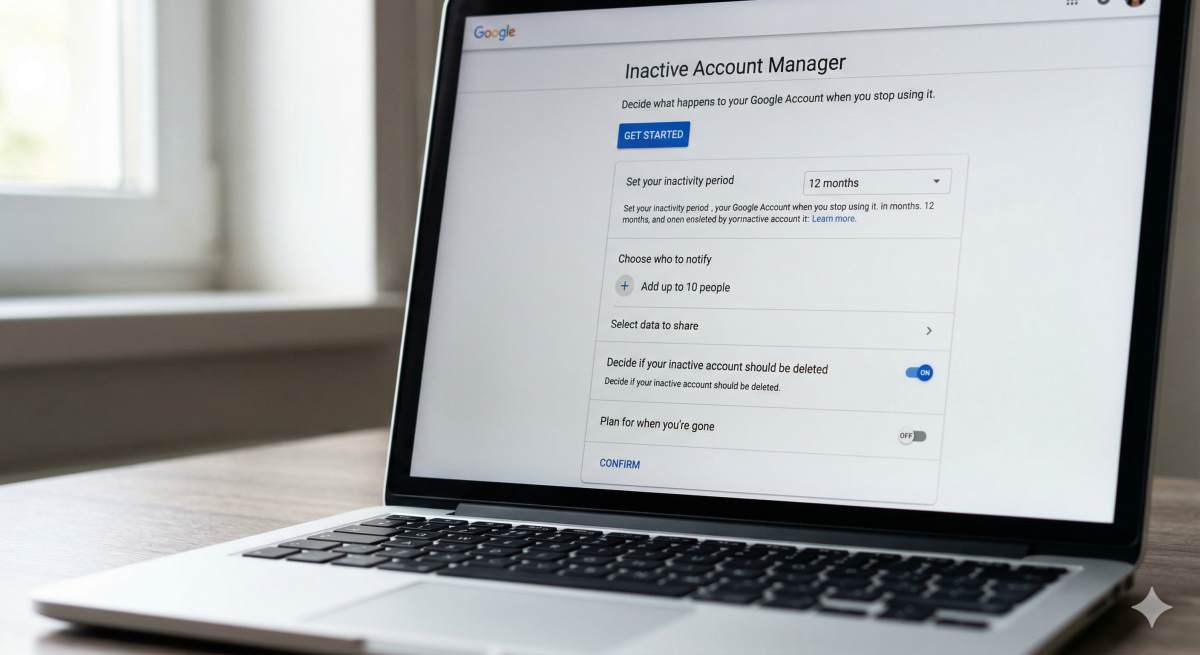 Googleアカウント無効化マネージャーは、自分のGoogleアカウントが長期間使われなかった場合の処理を事前に設定できる機能です。
まずは機能の全体像を把握してから、具体的な設定手順に進みましょう。
Googleアカウント無効化マネージャーでできること
Googleアカウント無効化マネージャーで設定できる主な内容は以下の通りです。
①待機期間の設定
アカウントが使われなくなったと判断するまでの待機期間を設定します。
選択できる期間は3ヶ月・6ヶ月・12ヶ月・18ヶ月の4種類です。
②本人への事前通知の設定
待機期間終了の1ヶ月前に、登録しているメールアドレスとSMSに通知が届くように設定できます。
うっかりログインを忘れていた場合でも、この通知で気づいて対応できます。
③信頼できる連絡先への通知設定
最大10人の連絡先を登録し、アカウントが無効化される際に通知を送ることができます。
通知と同時に、一部のデータへのアクセスを許可することも設定できます。
④アカウントの自動削除
待機期間終了後にGoogleアカウントを自動削除するかどうかを設定できます。
削除しない場合はアカウントが残り続けます。
ポイント:Googleアカウント無効化マネージャーは完全無料で利用できます。Googleアカウントを持っていれば誰でも設定できる機能です。
Googleアカウント無効化マネージャーの設定手順(スマートフォン)
スマートフォンからGoogleアカウント無効化マネージャーを設定する手順を解説します。
設定手順は以下の通りです。
スマートフォンのブラウザで「myaccount.google.com」にアクセスします。
Googleアカウントにサインインします。
「データとプライバシー」タブをタップします。
下にスクロールし「アカウントが使用されなくなった場合の処理方法」をタップします。
「アカウント無効化マネージャーの設定を確認」をタップします。
「開始」をタップして設定を始めます。
設定画面の操作は以下の通りです。
まず待機期間(3・6・12・18ヶ月)を選択します。
次に事前通知の設定(推奨:オン)を確認します。
信頼できる連絡先を追加するか選択します。
アカウントを自動削除するかどうかを選択します。
「次へ」→「確認」をタップして設定完了です。
Googleアカウント無効化マネージャーの設定手順(パソコン)
パソコンからの設定手順も解説します。スマートフォンとほぼ同じ手順です。
設定手順は以下の通りです。
ブラウザで「myaccount.google.com」にアクセスします。
左メニューの「データとプライバシー」をクリックします。
「アカウントが使用されなくなった場合の処理方法」をクリックします。
「アカウント無効化マネージャーの設定を確認」をクリックします。
「開始」をクリックして設定を進めます。
設定内容はスマートフォンと同様です。画面の指示に従って順番に設定してください。
設定にかかる時間は5〜10分程度です。今すぐ設定しておくことをおすすめします。
信頼できる連絡先の設定方法と共有できるデータの種類
 Googleアカウント無効化マネージャーの最も重要な機能が、信頼できる連絡先へのデータ共有設定です。
連絡先の追加方法は以下の通りです。
設定画面の「連絡先を追加」をクリック・タップします。
相手のメールアドレスを入力します(Googleアカウントのアドレスでなくても可)。
共有するデータの種類を選択します。
「次へ」をクリック・タップすると確認メールが相手に送信されます。
相手が確認メールのリンクをクリックすると連絡先として登録されます。
共有できるデータの種類は以下の通りです。
Googleフォト(写真・動画)。
Gmail(メール)。
Googleドライブ(ファイル)。
Googleコンタクト(連絡先)。
Googleカレンダー。
Blogger(ブログ)。
Google+サークル(廃止済み)。
共有するデータの選択のポイントがあります。
全てを共有する必要はなく、家族に必要なデータを選んで設定できます。
例えば「Googleフォトと連絡先だけ共有する」という設定も可能です。
金融情報が入っているGmailは共有しないという選択肢もあります。
注意:共有設定した連絡先には、アカウント無効化時にデータへのアクセスが許可されます。共有するデータは慎重に選び、心から信頼できる家族のみを連絡先として設定してください。
デジタル終活でのGoogleアカウント無効化マネージャー活用方法
デジタル終活としてGoogleアカウント無効化マネージャーをどう活用するかを解説します。
待機期間の選び方:デジタル終活に適した設定は?
待機期間は3・6・12・18ヶ月から選べますが、デジタル終活の観点での選び方を解説します。
待機期間別の特徴は以下の通りです。
3ヶ月:入院や旅行などでもログインしない可能性があるため、誤作動のリスクがある。
6ヶ月:比較的早期に対応できるが、長期入院や療養中に誤作動する可能性も。
12ヶ月:バランスが良く、最も多く選ばれている期間。
18ヶ月:誤作動リスクが最も低いが、対応が遅くなる。
デジタル終活としておすすめの設定は12ヶ月です。
1年間ログインしなければ、何らかの事情があると判断される可能性が高く、かつ誤作動リスクも比較的低い期間です。
ただし、海外在住や長期入院の可能性がある方は18ヶ月に設定しておくと安心です。
アカウントを自動削除するかどうかの判断基準
無効化後にGoogleアカウントを自動削除するかどうかは、慎重に判断が必要です。
自動削除をおすすめするケースは以下の通りです。
プライバシーを重視し、死後にデータが残ることを望まない方。
Googleアカウントに特に残しておきたいデータがない方。
全データを信頼できる家族に共有済みで、アカウント自体は不要な方。
自動削除をおすすめしないケースは以下の通りです。
Googleフォトに大切な写真・動画がたくさん保存されている方。
Gmailで重要な連絡のやり取りをしている方。
Googleドライブに重要なファイルが保存されている方。
自動削除しない設定にした場合でも、連絡先に共有設定をしておけば遺族がデータにアクセスできます。
削除するかどうかは、自分のGoogleアカウントの利用状況に合わせて判断してください。
Googleアカウント無効化マネージャーの設定を終活ノートに記録する
 Googleアカウント無効化マネージャーを設定したら、その内容を終活ノートに記録しておきましょう。
終活ノートに記録すべき内容は以下の通りです。
Googleアカウントのメールアドレス。
無効化マネージャーの待機期間(設定値)。
連絡先として登録した家族の名前。
共有設定したデータの種類。
自動削除の設定(する・しない)。
家族が「なぜGoogleから通知が来たのか」を理解できるよう、簡単な説明を添えておくと親切です。
例えば「Googleからメールが来たら、アカウント無効化マネージャーの通知です。メールの指示に従って手続きしてください」といった一言があると、遺族が迷わずに対応できます。
まとめ:Googleアカウント無効化マネージャーは今すぐ設定すべきデジタル終活の必須機能
Googleアカウント無効化マネージャーは、一定期間ログインがなかった場合に家族への通知・データ共有・アカウント削除を自動処理できる機能です。
設定は無料で5〜10分程度で完了し、デジタル終活として非常に効果的な準備になります。
待機期間は12ヶ月、信頼できる家族を連絡先として登録し、共有したいデータ(Googleフォト・連絡先など)を選択して設定しましょう。
Googleアカウント無効化マネージャーの設定は、遺族が困らないためのデジタル終活の中でも特に優先度が高い準備のひとつです。今すぐ「myaccount.google.com」にアクセスして設定してみてください。
機能の詳細・最新情報はGoogle公式サポートページをご参照ください。