

こんにちは。「ZetStart(ゼットスタート)」の管理人「Jin」です。
「スマートフォンの中に家族には見せたくない写真やメッセージがある」「パソコンのデータを死後に誰かに見られるのが恥ずかしい」と感じている方は、意外と多いのではないでしょうか。
遺品整理の現場では、故人のデジタルデータを遺族が確認する際に、プライベートな内容が見つかってしまうケースが実際にあります。
私自身も弟の遺品整理をした際、予期せず目にしてしまったデータがあり、複雑な気持ちになった経験があります。
デジタル遺品で見られたくないものは、生前に自分で整理・削除しておくことが最善です。
そもそも何がデジタル遺品に当たるのかを確認したい方は、デジタル遺品とは?放置するリスクと家族が困らないための整理方法もあわせてご覧ください。
この記事では、デジタル遺品のプライバシー対策として、見られたくないデータの削除方法と、万が一のときに備えた設定方法を解説します。
- デジタル遺品で見られたくないデータの種類と整理の優先順位
- スマホ・パソコン・クラウドの見られたくないデータを削除する方法
- 削除しておきたいSNS・メッセージアプリのデータ管理
- 生前に設定できるプライバシー保護の仕組み
デジタル遺品で見られたくないものの種類と整理の優先順位
デジタル遺品で見られたくないものは人によって異なりますが、よくある種類と整理の優先順位を解説します。
全てを一度に整理しようとせず、優先度の高いものから進めることが現実的です。
デジタル遺品で見られたくないデータの主な種類
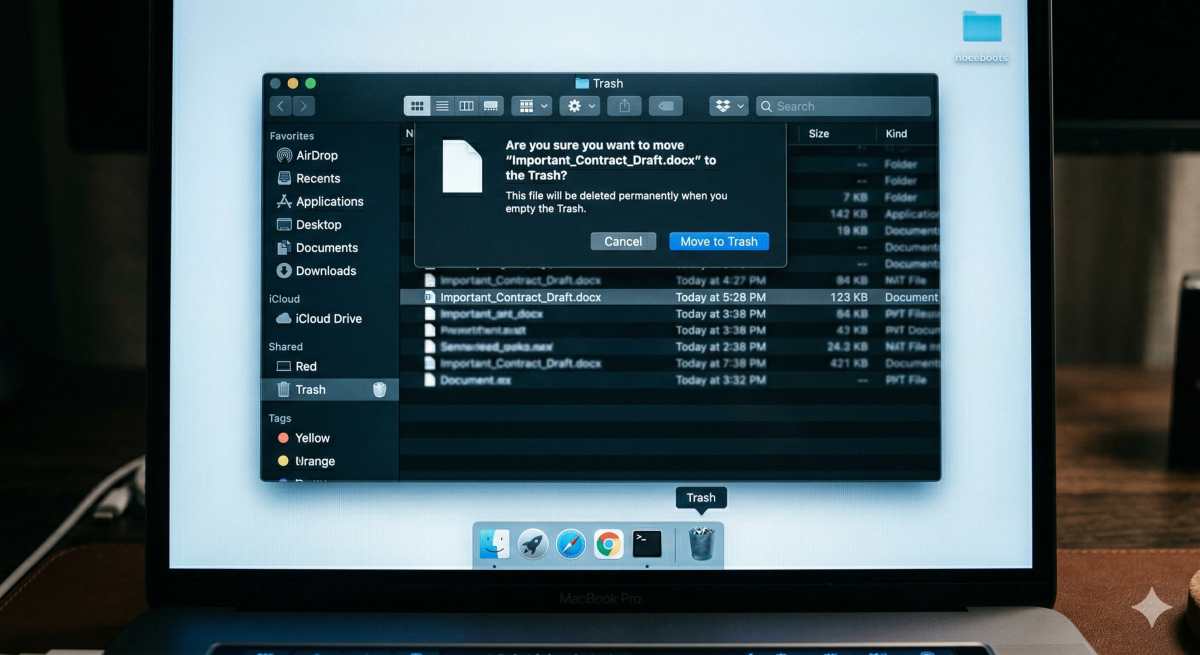 デジタル遺品の中で「見られたくない」と感じる方が多いデータの種類をご紹介します。
写真・動画
プライベートな写真・自撮り・旅行中の写真など、特定の相手には見せたくないものが含まれることがあります。
スマートフォンのカメラロール・Googleフォト・iCloudに保存されていることが多いです。
メッセージ・チャット履歴
LINEやiMessage、SMS、各種SNSのDM(ダイレクトメッセージ)には、家族に見られたくない会話が含まれることがあります。
特に恋愛関係・仕事上のやり取り・愚痴・悩みなどのプライベートな内容が対象になります。
閲覧履歴・検索履歴
ブラウザの閲覧履歴や検索履歴は、その人の行動や関心を如実に反映します。
病気の検索・買い物の履歴・訪問したウェブサイトなど、見られたくない情報が含まれることがあります。
メモ・日記・ドキュメント
スマートフォンのメモアプリ・Evernote・NotionやパソコンのWordファイルなどに、個人的な日記や悩み・秘密が書かれていることがあります。
SNSの投稿・フォロー先
鍵垢(非公開アカウント)の投稿内容や、フォローしているアカウントの種類が見られたくない場合があります。
豆知識:デジタル遺品は、スマホやパソコンの中身を開いてみないと何が残っているか分からないことがあります。生前に「残したいもの」「消したいもの」「家族に伝えるもの」を整理しておくと、遺族が確認する範囲を減らせます。
デジタル遺品で見られたくないものの整理優先順位
全てを一度に整理することは難しいため、以下の優先順位で進めることをおすすめします。
【最優先】スマートフォンの写真・動画
最も見られやすく、プライベートな内容が多いため最優先で整理します。
【第2位】メッセージ・チャット履歴
LINEやiMessageなど、日常的に使うアプリの履歴は量が多くなりがちです。
【第3位】ブラウザの閲覧・検索履歴
比較的簡単に削除できるため、早めに対処しましょう。
【第4位】メモ・日記・ドキュメント
パソコンやクラウドに保存されているファイルを整理します。
【第5位】SNSの投稿・DM
アカウント設定で非公開にするか、不要なアカウントは削除します。
デジタル遺品で見られたくないデータを削除する具体的な方法
カテゴリ別に、見られたくないデータの削除方法を解説します。
スマートフォンの写真・動画を整理・削除する方法
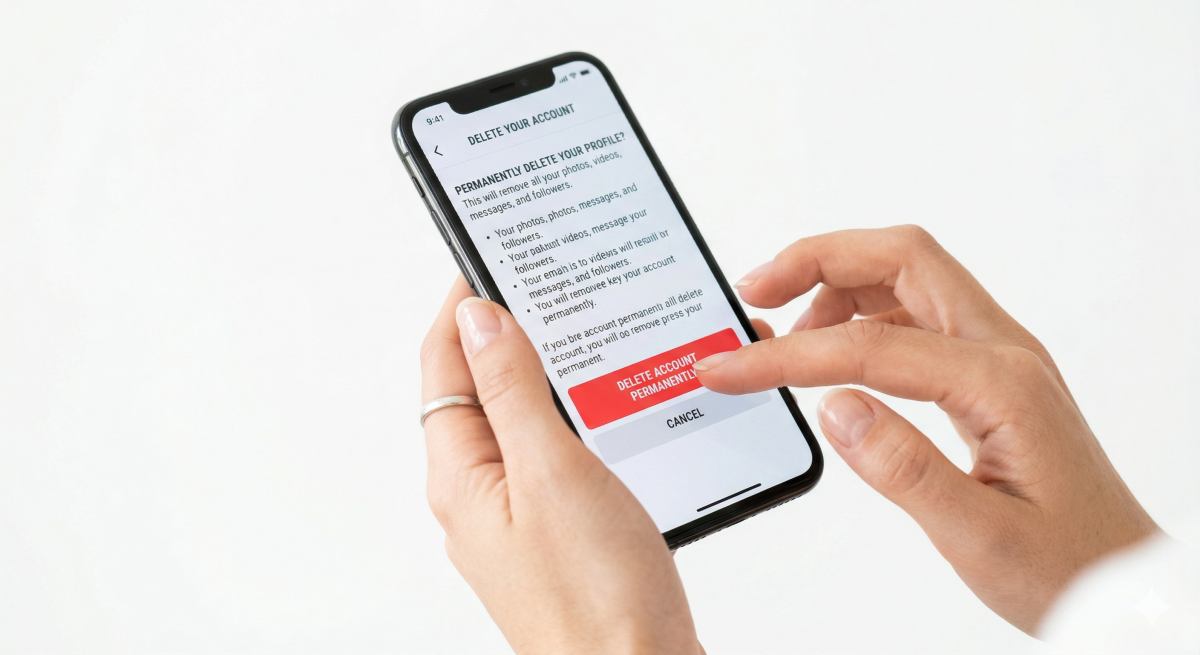 スマートフォンの写真整理は、見られたくないデータの中で最も重要度が高い作業です。
iPhoneの写真削除方法は以下の通りです。
「写真」アプリを開き、削除したい写真・動画を選択して削除します。
削除した項目は「最近削除した項目」に30日間残るため、すぐ完全に消したい場合は「コレクション」→「ユーティリティ」→「最近削除した項目」から削除します。
iCloud写真を使用している場合は、同じApple Accountで同期しているほかのデバイスからも削除されます。
見られたくない写真を「非表示」にする方法もあります。
写真を選択→「…」→「非表示」を選ぶと、通常のライブラリから見えにくくできます。
現在のiPhoneでは「非表示」と「最近削除した項目」はデフォルトでFace ID・Touch ID・パスコードによる認証が必要です。
ただし、「非表示」は削除ではありません。完全に残したくない写真は、必要性を確認したうえで削除してください。
Googleフォトの削除方法は以下の通りです。
削除したい写真を選択してゴミ箱へ移動します。
バックアップ済みの写真や動画は通常60日間ゴミ箱に残るため、すぐに消したい場合はゴミ箱から完全削除します。
Googleフォトの共有設定を使っている場合は、削除前に共有アルバムやパートナーとの共有への影響も確認してください。
家族共有とプライバシー設定については、Googleフォトで家族共有するやり方|設定手順と活用方法を徹底解説でも詳しく解説しています。
iCloudやGoogleフォトのクラウド同期がオンの場合、端末で削除するとクラウドからも削除されます。大切な写真との見分けを慎重に行ってください。
LINEやメッセージアプリの履歴を削除する方法
LINEをはじめとするメッセージアプリの履歴を削除する方法を解説します。
LINEのトーク履歴削除方法は以下の通りです。
特定のトークを削除:トーク一覧でトークを左スワイプ→「削除」をタップします。
全トーク履歴の削除:「設定」→「トーク」→「トーク履歴の削除」→「全てのトーク履歴を削除」を選択します。
LINEアカウント自体を削除する方法も選択肢の一つです。
「設定」→「アカウント」→「アカウント削除」からアカウントごと削除できます。
ただし、LINEアカウントを削除すると、スタンプ・コイン・友だちリストなども全て失われます。
iMessageの削除方法は以下の通りです。
特定のメッセージ削除:メッセージを長押し→「その他」→削除したいメッセージを選択→「削除」。
会話全体の削除:メッセージ一覧で左スワイプ→「削除」。
ブラウザの閲覧履歴・検索履歴を削除する方法
ブラウザの履歴は比較的簡単に削除できます。定期的に削除する習慣をつけましょう。
SafariのiPhoneでの削除方法は以下の通りです。
現在のiPhoneでは「設定」→「アプリ」→「Safari」→「履歴とWebサイトデータを消去」から削除できます。
Safariアプリ側から履歴を開いて削除する方法もあります。
Google ChromeのiPhoneでの削除方法は以下の通りです。
「Chrome」アプリ→右下の「…」→「履歴」→「閲覧データを削除」→削除する期間と種類を選択→「閲覧データを削除」をタップします。
パソコン(Windows)のブラウザ履歴削除は以下の通りです。
Edge/Chrome:Ctrl+Shift+Deleteで「閲覧データの削除」ダイアログが開きます。
「全期間」を選択して全ての閲覧・検索履歴を削除できます。
ポイント:プライベートブラウジングやシークレットモードを使うと、その端末の通常の閲覧履歴やCookieなどを残しにくくできます。
ただし、アクセス先のサイト、勤務先や学校のネットワーク、通信事業者などから行動が見えなくなる機能ではありません。
生前に設定できるプライバシー保護の仕組み
データを削除するだけでなく、万が一のときに見られにくくする設定も重要です。
デジタル終活全体の整理方法は、デジタル終活とは?家族が泣かないために今すぐやるべき理由の全知識も参考にしてください。
iPhoneの「非表示」コレクションを保護する
現在のiPhoneでは「非表示」と「最近削除した項目」はデフォルトでFace ID・Touch ID・パスコードによる認証が必要です。
設定を確認する場合は「設定」→「アプリ」→「写真」→「Face IDを使用」などを確認します。
さらに「非表示アルバムを表示」をオフにすると、「非表示」コレクション自体を写真アプリ上で見えにくくできます。
重要なメモをロックする
iPhoneの「メモ」アプリでは、特定のメモをデバイスのパスコードまたはカスタムパスワードでロックできます。
Face IDやTouch IDを使って開く設定も可能です。
ただし、カスタムパスワードを忘れると、そのメモへアクセスできなくなる場合があるため注意してください。
アプリをロックする
iOS 18以降では、対応するアプリをFace ID・Touch ID・パスコードでロックできます。
ホーム画面でアプリのアイコンを長押しし、「Face IDを必要にする」「Touch IDを必要にする」「パスコードを必要にする」などを選択します。
一部の標準アプリはロックできません。また、ロックや非表示の状態はそのiPhoneだけに適用され、iCloudでは同期されません。
Googleの自動削除設定を活用する
Googleアカウントの「マイ アクティビティ」では、対象となるアクティビティについて自動削除を設定できます。
自動削除の期間はサービスによって異なりますが、ウェブとアプリのアクティビティなどでは3か月・18か月・36か月から選べる設定があります。
「すべての履歴が同じ設定で一括削除される」わけではないため、検索・YouTube・位置情報など、それぞれの設定内容を確認してください。
まとめ:デジタル遺品の見られたくないものは生前の整理が最善
 デジタル遺品で見られたくないものを生前に整理することは、自分のプライバシーを守るとともに、遺族への思いやりでもあります。
完璧に全てを削除することは難しいですが、「最も見られたくないもの」から優先的に整理していくことが現実的な対策です。
まず今日できることは、スマートフォンの写真アプリを開いて、削除すべき写真がないか確認することです。
次に、LINEやメッセージアプリの履歴を整理し、ブラウザの履歴を削除する習慣をつけましょう。
残すべきパスワードやアカウント情報と、消したいデータを分けて管理する方法は、パスワード管理を家族と共有する方法|安全に伝えるツールと手順も参考になります。
デジタル遺品の整理は「死後に恥ずかしい思いをしないための準備」ではなく「大切な家族に余計な負担をかけないための準備」です。ぜひ前向きに取り組んでみてください。
プライバシーや法律に関わる詳細は専門家(弁護士)にご相談ください。
各サービスの設定方法は公式サポートページをご確認ください。