こんにちは。「ZetStart(ゼットスタート)」の管理人「Jin」です。
「パスワードを家族と共有したいけれど、セキュリティが心配」「デジタル終活としてパスワードを残しておきたいが、どうすればいいかわからない」という声は非常に多いです。
私自身、弟が亡くなった際にパスワードが全くわからず、ネットバンクにも、スマートフォンにも、パソコンにもアクセスできない状態に陥りました。
その経験から、パスワード管理と家族への共有は、デジタル終活において最も優先すべき課題だと確信しています。
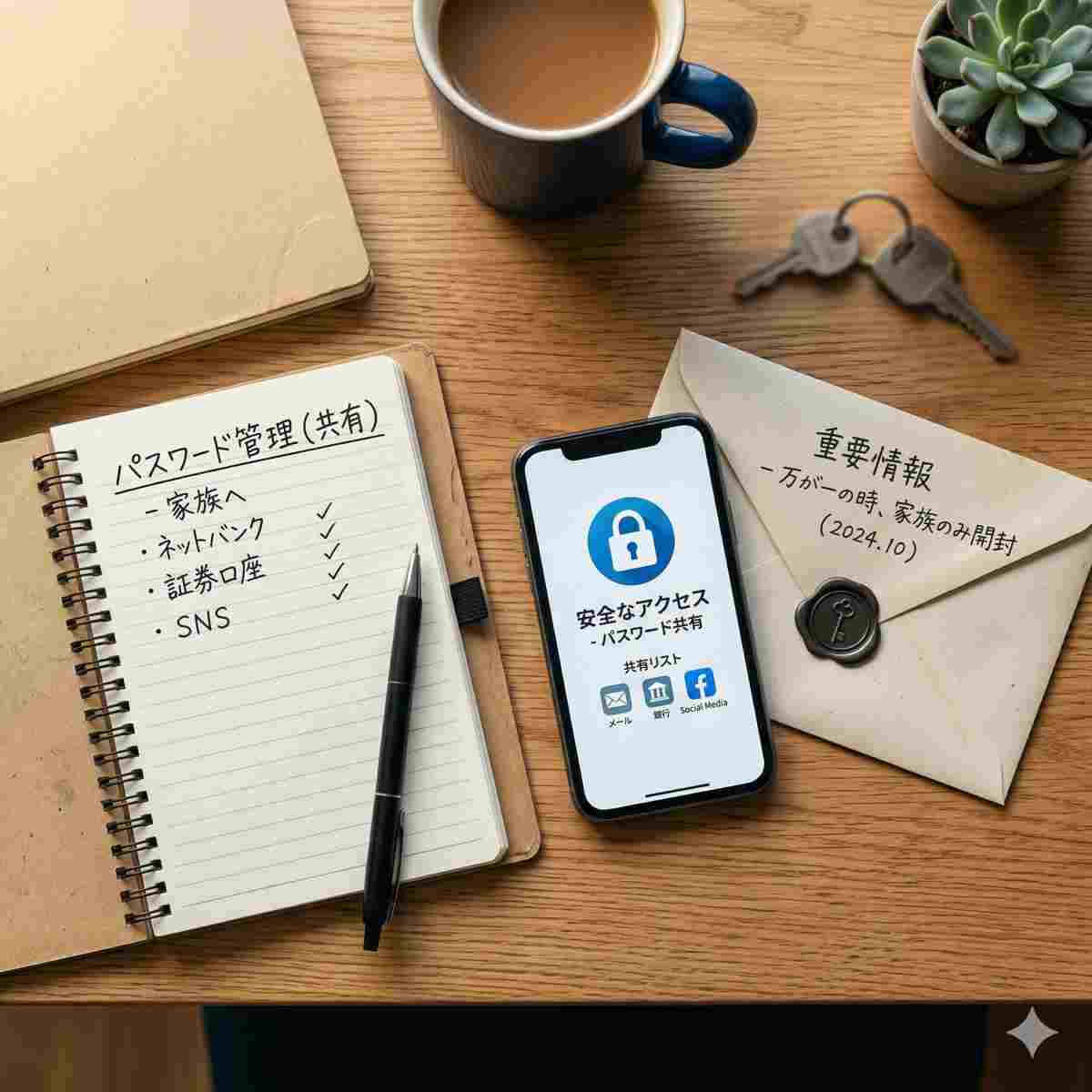
パスワード管理を家族と共有する方法は「紙に書く」「パスワード管理アプリを使う」「封書で保管する」など複数あります。
それぞれのメリット・デメリットと、安全に家族へ「必要な情報を引き継ぐ」ための具体的な手順をわかりやすく解説します。
ノートに何を残すかから整理したい方は、デジタル終活ノートで家族を守る!書き方と項目を専門家が解説も参考にしてください。
- パスワード管理を家族と共有する方法の種類と比較
- おすすめのパスワード管理アプリと家族共有の設定方法
- 紙・封書での安全な保管方法
- デジタル終活としてパスワードを家族に引き継ぐ手順
パスワード管理を家族と共有する方法の種類と選び方
パスワード管理を家族と共有する方法にはいくつかの選択肢があります。
自分の状況や家族のITリテラシーに合わせて最適な方法を選ぶことが重要です。
パスワード管理を家族と共有する方法①:パスワード管理アプリのファミリープラン
 最もスマートなパスワード管理の家族共有方法が、パスワード管理アプリのファミリープランです。
代表的なパスワード管理アプリのファミリープランをご紹介します。
1Password Families
2026年9月時点の通常価格は、年払い換算で月額5.99米ドルです。現在は新規利用者向けの初年度割引が表示される場合があります。
基本料金には5人のファミリーメンバーが含まれ、共有保管庫を作りつつ、各自のPrivate保管庫は非公開のまま利用できます。
1PasswordにはBitwardenのような「一定時間応答がなければ自動開示する緊急アクセス」機能はありません。
代わりに、Familiesでは別の家族を「ファミリー管理者」にしておくと、アカウントパスワードやSecret Keyを失った家族のアカウント復旧を手伝えます。自分自身を復旧することはできないため、少なくとももう1人をファミリー管理者にして、Recovery CodeやEmergency Kitも安全に保管しておくのが現行の推奨方法です。
Bitwarden Families
2026年9月時点では年額47.88米ドル(月額換算3.99米ドル)で、最大6アカウントを利用できます。
家族用のコレクションを作り、必要なログイン情報だけを共有できます。
Familiesの各メンバーにはPremium機能が含まれ、緊急アクセスも利用できます。
Apple「パスワード」アプリの共有グループ
Apple Accountを使っている方は、iOS 17・iPadOS 17・macOS 14以降で、信頼できる相手とパスワードやパスキーを共有できます。
現在のiPhoneでは「パスワード」アプリから共有グループを作成します。
参加者は、共有されたパスワードやパスキーを閲覧・追加・編集・削除でき、変更内容はメンバー間で同期されます。
共有相手を追加するには、その相手が連絡先に登録され、対応するiPhone・iPad・Macを使っている必要があります。
Appleのパスワード共有は追加料金なしで利用できます。
ポイント:パスワード管理アプリを家族共有で使う最大のメリットは、パスワードを変更したときに自動的に共有情報も更新される点です。紙のノートと違い、常に最新の状態を保てます。
パスワード管理を家族と共有する方法②:紙のノート・封書での保管
 ITツールに不慣れな方や、確実に家族に伝えたい場合は紙のノートや封書での保管が有効です。
終活ノートへの記録方法は以下の通りです。
市販の終活ノート(エンディングノート)を購入するか、普通のノートにカテゴリを作って記録します。
まず記録したいのは「サービス名・登録メールアドレス・契約や支払いの有無・認証情報の保管場所」です。
パスワードそのものを紙に書く場合は、誰でも読めるノートではなく、封書や金庫など保管方法を分けてください。
ノートは金庫や鍵のかかる引き出しに保管し、保管場所を信頼できる家族に伝えます。
封書での保管方法は、セキュリティをより重視したい場合に有効です。
必要に応じて、復旧コードやパスワード管理ツールのRecovery Codeなどを封書に入れ、「私に万が一のことがあった場合に確認してください」と記します。
封書を保管している場所(金庫・仏壇の引き出しなど)を信頼できる家族に口頭で伝えておきます。
こうすることで日常的なセキュリティリスクを最小化しながら、万が一の際に家族がアクセスできます。
紙での管理の注意点があります。
パスワードを変更するたびにノートも更新しなければならないため、管理が煩雑になりがちです。
紛失・盗難のリスクもあるため、保管場所の選択が重要です。
水害・火災対策として耐火・耐水の金庫を使用することをおすすめします。
紙での記録はシンプルで確実ですが、定期的な更新が必要です。年に1回の見直しルールを決めておきましょう。
パスワード管理を家族と共有する方法③:Googleドキュメント・スプレッドシートで共有
 Googleドキュメントやスプレッドシートを使って家族とパスワードを共有する方法もあります。
ただし、セキュリティ上のリスクがあるため、使い方には注意が必要です。
メリットとして、Googleアカウントさえあれば家族全員が無料でアクセスでき、スマートフォン・パソコン問わず確認できます。
パスワードを更新したときもリアルタイムで反映されます。
デメリット・リスクとして、クラウド上に重要なパスワードをそのまま保存することはセキュリティ上のリスクがあります。
Googleアカウント自体が乗っ取られた場合、全パスワードが漏洩するリスクがあります。
安全に使うための工夫としては、パスワードそのものを保存せず、「1Passwordに登録済み」「復旧情報は金庫内の封書」など、どこを確認すればよいかという場所情報だけを共有する方法が現実的です。
パスワードを分割して「末尾4文字だけ別の場所」といった自己流の仕組みにすると、本人も家族も復元できなくなることがあります。共有用ドキュメントは「資産・契約の索引」として使い、秘密情報は専用のパスワード管理ツールや物理的な保管場所へ分けましょう。
注意:ネットバンクや証券口座など、金融系のパスワードはクラウド上に保存しないことを強くおすすめします。万が一漏洩した場合の被害が甚大になります。
緊急時のアクセス・復旧機能を活用する
 パスワード管理サービスごとに、緊急時の仕組みは異なります。
Bitwardenの「緊急アクセス」では、信頼するBitwardenユーザーを緊急連絡先に指定し、あらかじめ待機期間とアクセス権限を設定できます。
緊急連絡先からアクセス要求があったあと、本人が待機期間内に拒否しなければ、設定した範囲でアクセスが許可されます。
この機能はPremiumおよびFamiliesで利用できます。
1Password Familiesは仕組みが異なります。
別の家族をファミリー管理者にしておけば、本人がアカウントパスワードやSecret Keyを失った場合のアカウント復旧を手伝えます。
ただし、「死亡したら自動的に保管庫を開示する」機能ではありません。
Recovery Code、Emergency Kit、誰がファミリー管理者かを家族で共有しておくことが重要です。
緊急アクセスや復旧機能は便利ですが、銀行・証券など、利用規約上本人以外のログインを認めていないサービスまで家族が操作してよいという意味ではありません。
金融機関では、死亡後は正式な相続手続きで口座を確認・解約するのが基本です。
デジタル終活としてパスワード管理を家族に引き継ぐ具体的な手順
 実際にデジタル終活としてパスワード管理を家族に引き継ぐ準備の手順を解説します。
一度に全部やろうとせず、段階的に進めることが長続きのコツです。
STEP1:まず全アカウントのリストを作る
 パスワード管理の家族共有を始める最初のステップは、自分が持っている全アカウントのリスト作成です。
リストに含めるべき主なアカウントカテゴリは以下の通りです。
金融系:ネットバンク・証券・クレジットカード・電子マネー・暗号資産。
デバイス系:スマートフォン・パソコン・タブレットのロック情報。
Apple/Google:Apple Account・Googleアカウント。
メール:メインメール・サブメールアドレス。
SNS:LINE・Instagram・X・Facebook等。
サブスク:Netflix・Amazon等の定期課金サービス。
その他:自治体の行政サービス・医療機関のアカウント等。
まず全カテゴリを書き出すだけでも、どれほど多くのアカウントを持っているかが把握できます。
サブスクの棚卸しには、サブスク一覧を管理シートで整理する方法|テンプレートと書き方のコツも使えます。
一度に全部そろえようとせず、思い出したサービスを順次追加していけば十分です。
STEP2:優先順位を決めて家族に共有するものを絞る
 全てのパスワードを家族と共有する必要はありません。
万が一の際に家族が困るものに絞って共有することが現実的です。
まず家族に「存在と確認方法」を伝えたいものは以下の通りです。
スマートフォン・パソコンなど重要な端末の存在と、必要なデータの保存場所。
利用しているネット銀行・証券・電子マネーなどの金融サービス名。
メインで使っているメールアドレス。
Apple Account・Googleアカウントなど主要アカウントの存在と、公式の復旧・故人向け手続きの有無。
これらは「パスワードを全部渡す」という意味ではありません。
特に金融機関は、家族が本人としてログインするのではなく、死亡後は正式な相続手続きを利用してください。
共有を検討するもの(第2優先)は以下の通りです。
加入中のサブスクリプションサービス一覧と解約方法。
SNSアカウントと死後の希望。
個人の判断でよいもの(任意)は以下の通りです。
個人的な趣味のサービスアカウント。
既に不要になったアカウント。
STEP3:安全な保管方法を選んで記録する
 共有するパスワードを決めたら、安全な保管方法を選んで記録します。
組み合わせ例は以下の通りです。
パスワード管理アプリに認証情報をまとめます。
1PasswordならRecovery CodeやEmergency Kit、Bitwardenなら緊急アクセスの設定など、そのサービスが正式に用意している復旧方法を準備します。
紙にはすべてのパスワードを書き写すのではなく、復旧情報や「どこを確認するか」を封書にして安全な場所へ保管します。
封書の存在と保管場所を信頼できる家族に伝えます。
これなら日常的に秘密情報を家族へ配る必要を減らしつつ、緊急時の手がかりを残せます。
STEP4:定期的に更新・見直しをする
 パスワード管理の家族共有は、一度設定したら終わりではありません。
定期的な更新と見直しが必要です。
見直しのタイミングとして以下をおすすめします。
年に1回(誕生日・年末など決まったタイミング)に全体を見直す。
新しいサービスに登録したらすぐに追加する。
パスワードを変更したらすぐに記録を更新する。
スマートフォンを機種変更したときに確認する。
豆知識:スマートフォンのカレンダーに「パスワード管理見直し」という年間リマインダーを設定しておくと、忘れずに取り組めます。
まとめ:パスワード管理の家族共有は今すぐ始めるのが最善
 パスワード管理を家族と共有する方法は、パスワード管理アプリのファミリープラン・紙のノート・封書・クラウド共有など複数あります。
大切なのは「完璧な方法を探すより、今すぐ始めること」です。
まず今日できることは、「使っているスマートフォン」「主なメールアドレス」「銀行・証券・サブスクなどのサービス名」を一覧にすることです。
そのうえで、必要ならパスワード管理ツールの復旧機能や封書を使い、秘密情報の保管場所だけを家族へ伝えましょう。
パスワード管理アプリに不慣れな方は紙から始め、慣れてきたらアプリに移行するというステップアップも良い方法です。
大切なのは「パスワードを全部家族へ渡すこと」ではなく、必要な情報へ安全にたどり着ける道筋を残すことです。
Apple Accountの復旧や故人アカウント管理については、Apple IDパスワードを忘れた・変更できないときの解決方法まとめも参考にしてください。
金融機関や各サービスの死亡後の手続きは、公式案内を確認し、必要に応じて各社の窓口へ問い合わせてください。
パスワード管理の最新情報は出典:IPA 情報処理推進機構もご参照ください。