
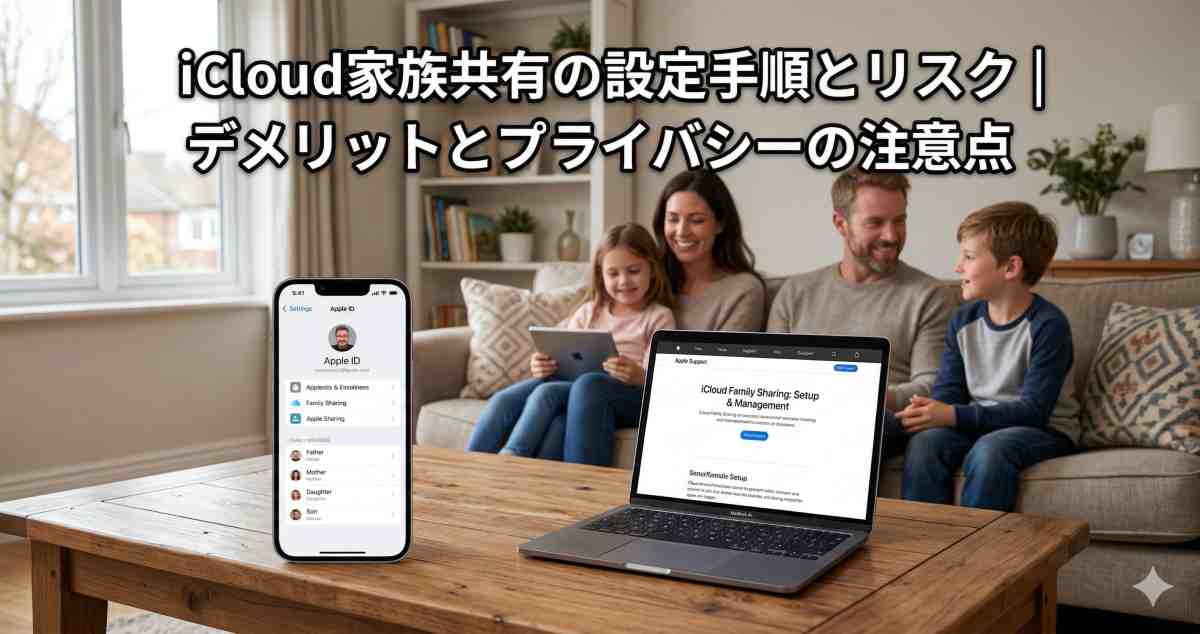
こんにちは。「ZetStart(ゼットスタート)」の管理人「Jin」です。
iPhoneを家族で使っているご家庭では「iCloudの家族共有を設定したい」というご相談をよく受けます。
家族でiCloud+のストレージや対応するサブスクリプション、購入済みコンテンツなどを共有できる便利な機能ですが、何が共有され、何が共有されないかを理解せずに使うと、プライバシー面で戸惑うことがあります。
なお、ファミリー共有を設定しただけで、家族の写真・ファイル・メールなどの中身が自動的に見えるようになるわけではありません。各メンバーは自分のApple Accountを使い、個人データは基本的に分離されています。
この記事では、iCloud家族共有の手順とリスクについて、わかりやすく詳しく解説します。
- iCloud家族共有(Appleファミリー共有)の設定手順と招待方法
- iCloud家族共有を使う際のリスクとプライバシーの注意点
- 写真・アプリ・サブスクの共有範囲と個別設定の方法
- iCloud家族共有のデメリットとよくあるトラブルの対処法
私自身も母のiPhoneの管理を手伝う中で、iCloud家族共有のメリットとリスクを実体験として学んできました。
特に、家族間であっても見られたくない情報が共有されてしまうことは、設定前に必ず確認しておくべき重要な点です。
この記事を読んで、ファミリー共有の手順と注意点を理解した上で設定してください。
写真を家族と共有する別の方法と比較したい方は、Googleフォトで家族共有するやり方|設定手順と活用方法を徹底解説も参考にしてください。
iCloud家族共有の設定手順:Apple Accountの招待から設定まで
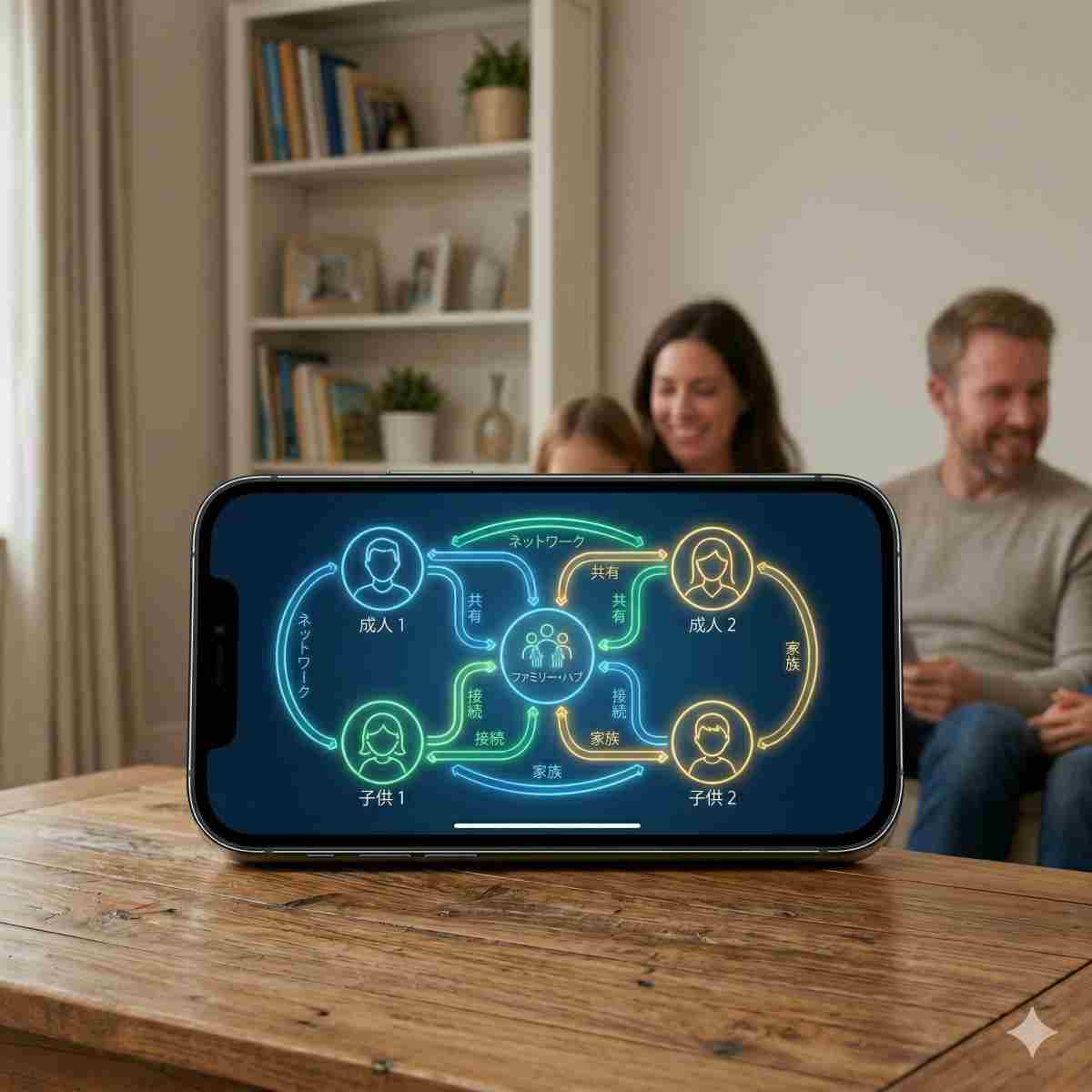 Appleのファミリー共有は、ファミリー管理者本人を含めて最大6人で、Appleのサービスや共有可能なコンテンツを利用できる機能です。
設定手順を正しく理解し、リスクも把握した上で設定することが重要です。
ここでは、iCloud家族共有の手順を詳しく解説します。
iCloud家族共有とは?基本機能とできること
 ファミリー共有は、成人1名がファミリー管理者となり、ほかに最大5人を招待して、合計最大6人で利用します。
まず、iCloud家族共有で何ができるのかを確認しておきましょう。
iCloud家族共有の主な機能は以下の通りです。
iCloudストレージの共有:iCloud+の50GB、200GB、2TB、6TB、12TBプランはファミリーと共有できます。容量を共有しても、各メンバーの写真やファイルの中身が家族から見えるわけではありません。
Apple Accountの購入コンテンツ共有:App Store・iTunes Storeで購入したアプリ・音楽・映画などを家族で共有(ただし一部除外あり)。
Apple サブスクリプションの共有:Apple Music(ファミリープラン)、Apple TV+、Apple Arcadeなど対応サービスを家族で共有。
位置情報の共有:「探す」アプリで家族の位置情報を確認できます(設定が必要)。
スクリーンタイム管理:子どもの端末のスクリーンタイムを保護者が管理できます。
ファミリー共有を使うための基本条件を確認しておきましょう。
各メンバーは自分のApple Accountを使用します。
購入アイテムを共有する場合は、同じ国または地域のApple Accountを使う必要があります。
無料の5GBプランのままでもファミリー共有グループ自体は作成できます。
iCloud+のストレージを家族で共有したい場合に、50GB以上の対象プランへ加入します。料金は変更されることがあるため、Apple公式の最新料金を確認してください。
iCloud家族共有の設定手順:オーガナイザーの設定方法
 iCloud家族共有を設定する最初のステップは、オーガナイザー(管理者)側の設定です。
iCloud家族共有の手順を順を追って説明します。
オーガナイザーの設定手順は以下の通りです。
まずiPhoneの「設定」アプリを開き、「ファミリー」をタップします。
「ファミリー」が表示されない場合は、自分の名前(Apple Account)をタップしてからファミリー共有の設定へ進みます。
画面の案内に従ってファミリー共有を設定します。
共有する機能は、ファミリー共有を作成した後でも個別に設定できます。
購入アイテムの共有、位置情報、共有可能なサブスクリプション、iCloud+などは、それぞれの設定画面で必要なものだけを有効にしてください。
設定が完了したら、家族メンバーを招待します。
「メンバーを追加」から家族を招待し、画面の案内に従ってメッセージ送信や対面での招待など、表示される方法を選びます。
招待メッセージが送られ、相手が承認すると家族共有が開始されます。
招待できる方法は2種類あります。
iMessageまたはメールで招待リンクを送る方法と、相手のデバイスを直接操作して承認する方法(対面での設定時に便利)があります。
iCloud家族共有の手順の中で最も重要なのは、共有する機能を慎重に選ぶことです。
特に写真の共有や位置情報の共有は、後述するリスクを理解した上で設定してください。
iCloud家族共有への招待を受ける側の手順(家族メンバー)
 オーガナイザーから招待を受けた家族メンバーがiCloud家族共有に参加するための手順を解説します。
招待を承認する手順は以下の通りです。
オーガナイザーから招待メッセージが届いたら、メッセージ内のリンクをタップします。
または、iPhoneの「設定」→「Apple Account」に通知が届いている場合はそちらをタップします。
「参加する」または「承認」をタップすると、ファミリーグループへの参加が完了します。
参加後、iCloud家族共有の機能が使えるようになります。
具体的には、App Storeでのアプリのダウンロード画面に「ファミリーメンバーの購入済み」コンテンツが表示されるようになります。
子どものApple Accountをファミリー共有に追加する場合は、年齢や国・地域によって手順や制限が異なります。
子ども用のApple Accountを作成すると、ファミリーグループに追加されます。
年齢基準は国・地域で異なるため、「13歳未満」と一律に考えず、Appleの画面に表示される年齢要件に従ってください。
短期間に何度もグループを移動することはできないため、招待先を確認してから参加しましょう。
iCloud家族共有で写真を共有する設定方法
 iCloud家族共有で写真を共有する方法は、Googleフォトとは少し異なります。
iCloudでの写真の家族共有設定を詳しく解説します。
iCloud家族共有で写真を共有する方法は主に2種類あります。
「iCloud共有写真ライブラリ」という機能(iOS 16以降)と、「共有アルバム」機能です。
iCloud共有写真ライブラリは、自分以外に最大5人、合計最大6人で写真やビデオを共有できる機能です。
現在のiPhoneでは「設定」→「アプリ」→「写真」→「共有ライブラリ」から設定します。
共有ライブラリへ追加した写真やビデオは個人用ライブラリから共有ライブラリへ移動し、参加者全員が閲覧・編集・削除できます。
ファミリー共有を設定しただけで、個人用写真ライブラリが自動的に共有されるわけではありません。
ただし、iCloud共有写真ライブラリにはリスクがあります。
共有ライブラリに追加した写真は、すべての参加メンバーが見ることができます。
誤って見せたくない写真を共有ライブラリに追加してしまうことがあります。
「個人ライブラリ」と「共有ライブラリ」を明確に区別して管理する必要があります。
共有アルバムは、選んだ写真や動画だけを共有する方法です。
共有写真ライブラリより範囲を限定しやすいため、家族全員に見せたい写真だけを共有したい場合に向いています。
写真の整理やプライバシー対策については、デジタル遺品で見られたくないものを生前に消す方法|プライバシー対策完全ガイドも参考にしてください。
iCloud家族共有の写真共有機能を使う際は、「共有ライブラリ」と「個人ライブラリ」の区別を徹底することがプライバシー保護の鍵です。
iCloud家族共有でアプリとサブスクを共有する方法
 iCloud家族共有の大きなメリットの一つが、App Storeで購入したアプリや有料サブスクリプションを家族で共有できる点です。
アプリ共有の仕組みについて説明します。
「購入アイテムの共有」を有効にしている場合、共有対象のアプリやコンテンツをほかのファミリーメンバーが利用できます。
App Storeの「アカウント」→「購入済み」→「ファミリーの購入済み」から他のメンバーが購入したアプリを確認できます。
ただし、すべてのアプリが共有できるわけではありません。
開発者の設定によって、ファミリー共有に対応していないアプリもあります。
また、アプリ内課金はアプリ本体とは別に共有不可の場合があります。
Appleサブスクリプションの共有については、対応サービスであれば1つのプラン購入で家族全員が使えます。
Apple Music(ファミリープランが必要)、Apple TV+、Apple Arcade、Apple One(ファミリープランが必要)などが対応しています。
他社製アプリのサブスクリプションでも、開発者がファミリー共有に対応させているものは共有できる場合があります。
「Apple以外はすべて共有不可」ではないため、各サブスクリプションの共有可否を確認してください。
対象年齢や初期設定は国・地域や子どもの年齢によって異なるため、ファミリー設定内の子どものアカウントで確認してください。
iCloud家族共有のリスクとデメリット|注意すべき点
 iCloud家族共有は便利な反面、設定や使い方を誤るとプライバシーの侵害や予期しないトラブルが発生することがあります。
iCloud家族共有の手順とリスクを正しく理解するため、特に注意すべきデメリットとリスクについて詳しく解説します。
iCloud家族共有のプライバシーリスク:見られたくない情報の共有
 ファミリー共有そのものでは、写真・メール・iCloud Driveのファイルなど個人データの中身は自動的に家族へ公開されません。
ただし、位置情報、購入アイテム、共有写真ライブラリなどを個別に有効にすると、設定した範囲の情報は家族と共有されます。
特に注意が必要なプライバシーリスクを解説します。
位置情報の共有リスクは最も多いトラブルの一つです。
iCloud家族共有では「探す」アプリを使って家族の位置情報を確認できます。
これは子どもの安全確認には便利ですが、大人同士では行動を監視されているように感じる可能性があります。
位置情報の共有は各自が「探す」アプリの設定からオフにできます。
設定前に家族全員で位置情報を共有するかどうかを話し合っておくことが重要です。
購入履歴が家族に見られるリスクもあります。
iCloud家族共有では、App Storeの購入済みアプリの履歴が家族に表示されます。
プレゼント用に購入したアプリやコンテンツ、個人的な趣味のアプリなどが見られてしまう可能性があります。
購入アイテムの共有はオフにできます。
また、共有中でも一部の購入済みアプリやコンテンツを非表示にできる場合があります。
iCloud共有ライブラリの誤共有リスクがあります。
iCloud共有写真ライブラリをオンにしている場合、意図せず個人的な写真が共有ライブラリに追加されることがあります。
カメラで撮影した写真が自動的に共有ライブラリに追加される設定になっている場合、特に注意が必要です。
iCloud家族共有のリスクの中でも、プライバシーに関するリスクは事前に家族で話し合っておくことが最も重要な対策です。
「何が共有されて、何が共有されないか」を全員が理解した上で設定することをおすすめします。
iCloud家族共有のデメリット:制限と不便な点
 iCloud家族共有には便利な面がある一方、使い勝手の面でのデメリットもあります。
設定前に知っておくべき主なデメリットを解説します。
ファミリーグループの切り替え回数に制限があります。
Apple Accountは一度に1つのファミリー共有グループにしか参加できず、別のファミリー共有グループへ切り替えられるのは1年に1回です。
「退出したら必ず丸1年間どこにも参加できない」という意味ではなく、過去1年間の切り替え状況によって制限されます。
iCloudストレージが共有される点の注意があります。
iCloud+の50GB以上の対象プランは家族と共有できますが、家族全員で同じ容量枠を使うため、利用量が増えると容量不足になることがあります。
特に動画を多く撮影する家族がいる場合は、容量管理に注意が必要です。
国・地域設定の注意があります。
購入アイテムの共有など、一部の機能ではファミリーメンバーのApple Accountの国または地域が同じである必要があります。
「海外在住だから必ずファミリー共有そのものが不可能」という単純な条件ではありません。
Apple Accountが必要という制限もあります。
iCloud家族共有を利用するには、全員がApple Accountを持っている必要があります。
Apple Accountは必要ですが、相手が常にiPhoneを使っていることが条件ではありません。
ただし、利用できるファミリー共有機能はデバイスやOSによって異なります。
スクリーンタイム管理を設定する際は、対象の家族と十分に話し合ってから行ってください。
iCloud家族共有でよくあるトラブルと対処法
 iCloud家族共有を運用していると、様々なトラブルが発生することがあります。
よくあるトラブルとその解決方法を解説します。
アプリが共有されない・ダウンロードできないトラブルの対処法です。
まず、対象のアプリがファミリー共有に対応しているか確認してください。
対応していないアプリは共有できません。
また、自分と相手の「購入アイテムの共有」がオンになっているか、ファミリー共有と「メディアと購入」で同じApple Accountを使っているかも確認してください。
招待が届かない・承認できないトラブルの対処法です。
招待メールが迷惑メールフォルダに振り分けられている可能性があります。
メール以外にも、iPhoneの「設定」画面にファミリー共有への招待通知が届いている場合があります。
また、相手のApple Accountのメールアドレスが正しいか確認してください。
子どもの購入リクエストが保護者に届かないトラブルの対処法です。
「承認と購入リクエスト」の設定が正しく行われているか確認してください。
保護者のiPhoneの「設定」→「ファミリー」→「子どものアカウント」→「承認と購入リクエスト」から確認できます。
位置情報が更新されない・表示されないトラブルの対処法です。
「探す」アプリの「人を探す」機能は、相手が「自分の位置情報を共有」設定をオンにしていることが前提です。
相手が位置情報の共有をオフにしていれば、位置情報は表示されません。
iCloud家族共有のトラブルの多くは、設定の確認と家族間のコミュニケーションで解決できます。
問題が発生したらApple公式サポートページやAppleサポートへの問い合わせも活用してください。
iCloud家族共有とデジタル終活:生前に設定すべき機能
 iCloud家族共有は日常的な利便性のためだけでなく、デジタル終活の観点からも重要な機能です。
特にAppleの「故人アカウント管理連絡先」との違いについて解説します。
ファミリー共有と「故人アカウント管理連絡先」の違いを理解しておきましょう。
ファミリー共有は生前にサービスや一部コンテンツを共有するための機能です。
一方、故人アカウント管理連絡先は、本人の死後に指定した人がアクセスキーと必要書類を使って、Apple Accountに保存されている対象データへのアクセスを申請する仕組みです。
故人アカウント管理連絡先の設定は、現在のiPhoneでは「設定」→自分の名前→「サインインとセキュリティ」→「故人アカウント管理連絡先」から行います。
指定された人は、本人の死後にアクセスキーと死亡を確認できる書類を使って申請します。
対象データには写真、メッセージ、メモ、ファイル、デバイスのバックアップなどが含まれますが、購入済みの映画・音楽・ブック・サブスクリプション、iCloudキーチェーン内の支払い情報・パスワード・パスキーなどは対象外です。
iCloud家族共有を活用したデジタル終活のポイントは以下の通りです。
iCloud共有ライブラリや共有アルバムに、遺影候補の写真や大切な思い出の写真をまとめておく。
ファミリー共有を通じて、Apple Musicの音楽コレクションやiTunesで購入した映像作品を家族で共有しておく。
アカウント情報(Apple Account等)を安全に家族に伝える方法を事前に決めておく。
Appleの故人アカウント管理連絡先の詳細は、Apple公式サポートで確認できます。
Apple Accountのパスワードや復旧については、Apple IDパスワードを忘れた・変更できないときの解決方法まとめも参考にしてください。
特に「遺影候補の写真」を共有ライブラリやアルバムに入れておくことで、万が一の際に家族が慌てて写真を探す手間を省けます。
iCloud家族共有の解除方法と注意事項
 iCloud家族共有を解除したい場合の手順と、解除する際の注意点について解説します。
ファミリーグループからメンバーを削除する手順(オーガナイザーが行う場合)は以下の通りです。
「設定」→「Apple Account」→「ファミリー共有」から削除したいメンバーをタップします。
「メンバーを削除」をタップすると、そのメンバーはファミリーグループから外れます。
自分がファミリーグループを退出する手順は以下の通りです。
「設定」→「Apple Account」→「ファミリー共有」→「ファミリーから退出」をタップします。
確認画面で「退出」を選択すると、グループから外れます。
ファミリー共有を解除した後の変化について確認しておきましょう。
共有していたiCloudストレージが使えなくなる場合があります(自分のプランに戻ります)。
他のメンバーが購入したアプリは使えなくなります(ただし既にダウンロード済みのものは使い続けられる場合あり)。
共有アルバムや共有写真ライブラリは、ファミリー共有とは別の共有機能です。
ファミリーグループを退出しただけで一律にアクセスを失うとは限らず、それぞれの共有設定・参加状態を確認する必要があります。
位置情報の共有も自動的に終了します。
解除時の重要な注意点は、ファミリーグループの切り替え制限です。
別のファミリー共有グループへ切り替えられるのは1年に1回なので、過去1年間にグループを変更している場合は、すぐ別のグループへ参加できないことがあります。
解約前には家族全員にその旨を伝え、各自が必要に応じて別のiCloudストレージプランに加入できるよう準備してください。
まとめ:iCloud家族共有の手順とリスクを理解して安全に活用する
 iCloud家族共有の手順とリスクについて、設定方法から注意すべき点まで詳しく解説してきました。
最後に重要なポイントをまとめます。
ファミリー共有の設定手順の要点は以下の通りです。
ファミリー管理者が「設定」→「ファミリー」から設定を開始する。
画面の案内に従って家族を招待する。
招待された家族が承認するとグループに参加できる。
購入アイテム、位置情報、iCloud+、対応サブスクリプションなど、必要な共有機能だけを個別に設定する。
写真はファミリー共有だけでは自動共有されず、共有写真ライブラリや共有アルバムを別途設定する。
iCloud家族共有のリスクと注意点は以下の通りです。
位置情報の共有はプライバシーリスクがあるため、共有するかどうかを家族で事前に話し合う。
アプリの購入履歴が家族に見られる可能性がある。
iCloud共有写真ライブラリでは、意図せず個人的な写真が共有されるリスクがある。
別のファミリー共有グループへ切り替えられるのは1年に1回なので、招待先を確認して参加する。
iCloud家族共有の手順とリスクを正しく理解することで、家族の連絡・共有をスムーズに行いながら、プライバシーも守ることができます。
設定前に家族全員でどの機能を使うかを話し合い、必要な機能だけを有効にする方法がおすすめです。
デジタル終活の観点では、ファミリー共有だけに頼らず、必要に応じて「故人アカウント管理連絡先」も設定しておくと、死後のデータアクセスに備えやすくなります。
遺影用の写真を家族が探せるよう準備しておきたい方は、スマホの遺影写真の探し方と取り出し方を徹底解説も参考にしてください。
この記事がiCloud家族共有の手順とリスクの理解に役立てれば幸いです。