

こんにちは。「ZetStart(ゼットスタート)」の管理人「Jin」です。
「毎月いくつのサブスクに加入しているかわからない」「気づいたら使っていないサービスにずっと課金していた」という経験は誰にでもあるのではないでしょうか。
私が弟の遺品整理をしたとき、クレジットカードの明細から10以上のサブスクが見つかり、解約手続きだけで何時間もかかりました。
サブスク一覧を管理シートで整理しておけば、遺族の手間を大幅に減らせます。
サブスク一覧の管理シートは、ExcelやGoogleスプレッドシートで簡単に作れます。
この記事では、サブスク管理シートのテンプレートの作り方・書き方のコツ・デジタル終活での活用方法を解説します。
- サブスク管理シートに記録すべき項目とテンプレート
- サブスク一覧の棚卸し方法と漏れなく把握するコツ
- ExcelとGoogleスプレッドシートどちらがおすすめか
- デジタル終活としてサブスク管理シートを家族に残す方法
サブスク管理シートのテンプレートと記録すべき項目
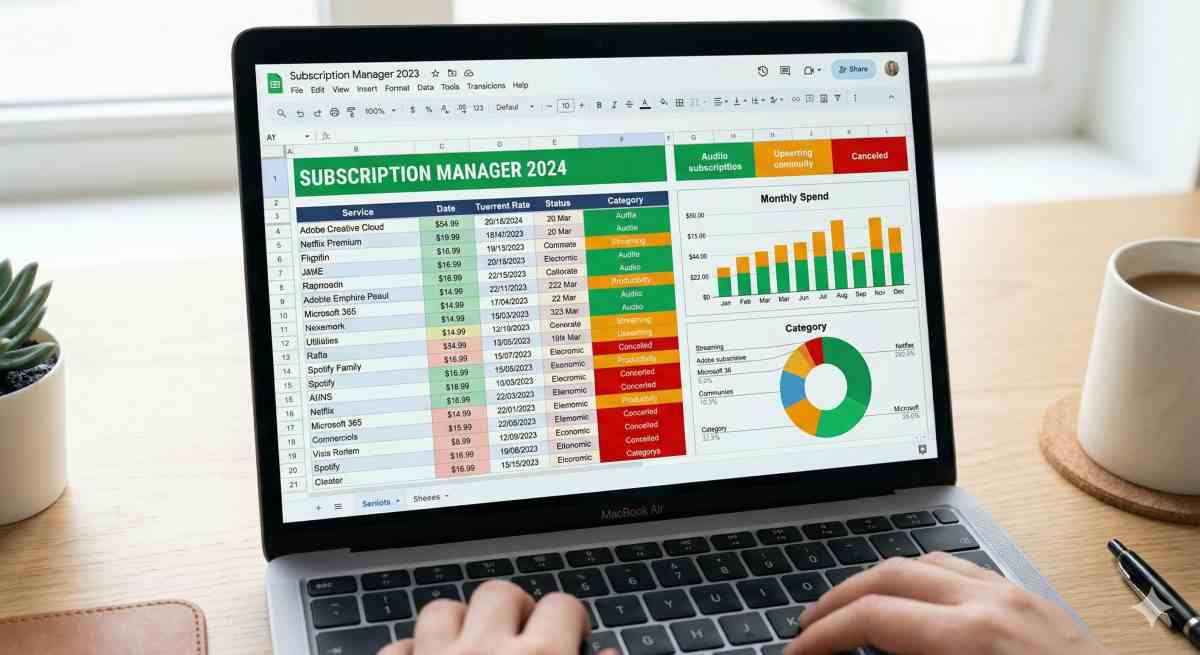 サブスク一覧を管理するシートに記録すべき項目と、テンプレートの作り方を解説します。
最初から完璧なシートを作ろうとせず、まず基本項目から始めることがポイントです。
サブスク管理シートの基本テンプレート
サブスク管理シートに必要な基本項目を解説します。
以下の項目を列として設定することで、使いやすいテンプレートが完成します。
基本テンプレートの列構成は以下の通りです。
| 列名 | 記入内容の例 |
|---|---|
| サービス名 | Netflix、Spotify、Amazon Prime |
| カテゴリ | 動画・音楽・ショッピング・クラウドなど |
| 月額/年額 | 990円/月、4,900円/年 |
| 支払い方法 | クレジットカード(〇〇カード)、PayPal |
| 登録メールアドレス | 〇〇@gmail.com |
| 次回更新日 | 毎月15日、2025年3月など |
| 解約方法/URL | アプリ内設定から/〇〇.com/cancel |
| 使用頻度 | 毎日・週1・ほぼ未使用 |
| 備考 | 無料トライアル中・家族共有など |
全ての列を最初から埋める必要はありません。
まず「サービス名・月額・支払い方法・解約方法」の4列だけでも整理しておくと、遺族の負担が大幅に減ります。
ポイント:「使用頻度」列を追加することで、見直しのたびに「ほぼ未使用」のサービスに気づきやすくなります。節約にも役立つ便利な列です。
サブスク一覧の棚卸し方法:漏れなく把握する3ステップ
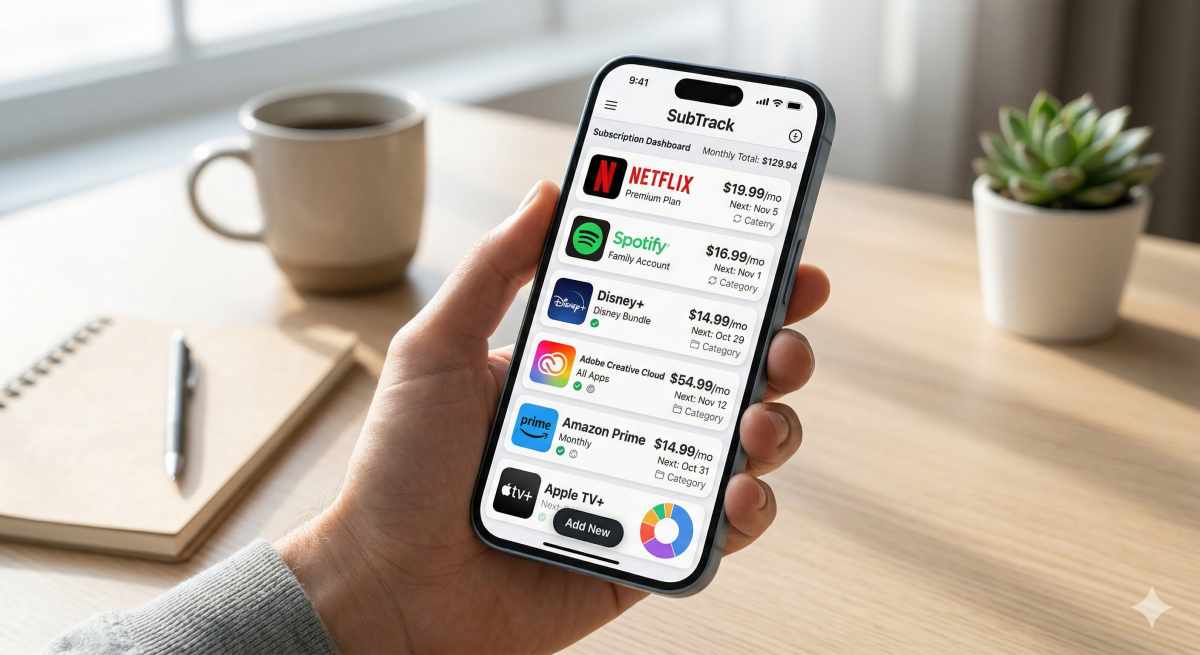 サブスク管理シートを作る前に、まず今加入しているサービスを漏れなく把握することが重要です。
以下の3ステップで棚卸しを進めましょう。
ステップ1:iPhoneの設定アプリで確認する
「設定」→「Apple ID」→「サブスクリプション」でApple経由のサービスを確認します。
AndroidはGoogle Playの「定期購入」から確認できます。
ステップ2:クレジットカード・銀行明細を確認する
過去3ヶ月分の明細を確認し、定期的な引き落としをすべてリストアップします。
「年払い」のサービスは月次明細に出てこないため、12ヶ月分の確認が理想的です。
ステップ3:メールの受信箱を検索する
「ご登録」「更新のお知らせ」「請求」「自動更新」などのキーワードでメールを検索します。
登録時の確認メールや更新通知メールから、見落としているサービスを発見できます。
この3ステップを実践すると、知らないうちに加入していたサービスが必ず見つかります。棚卸しは年1回の習慣にすることをおすすめします。
Excel vs Googleスプレッドシート:サブスク管理シートにはどちらがおすすめか
サブスク管理シートを作るツールとして、ExcelとGoogleスプレッドシートのどちらを使うべきか迷う方も多いです。
それぞれの特徴を比較します。
Excelのメリット・デメリットは以下の通りです。
メリット:オフラインで使える・インターネット接続不要・Windowsパソコンなら標準搭載。
デメリット:スマートフォンからの更新がやや手間・家族との共有に一手間かかる。
Googleスプレッドシートのメリット・デメリットは以下の通りです。
メリット:スマートフォン・パソコン問わずどこからでもアクセス可能・家族との共有が簡単・無料。
デメリット:インターネット接続が必要・Googleアカウントが必要。
デジタル終活としておすすめはGoogleスプレッドシートです。
家族との共有URLを発行できるため、終活ノートにURLを記録しておくだけで遺族がアクセスできます。
ただし、パスワードなどの機密情報はGoogleスプレッドシートに記載しないよう注意してください。
豆知識:Googleスプレッドシートは「閲覧のみ」「編集可能」などのアクセス権限を細かく設定できます。家族には「閲覧のみ」で共有すると、誤って編集されるリスクを防げます。
デジタル終活としてサブスク管理シートを家族に残す方法
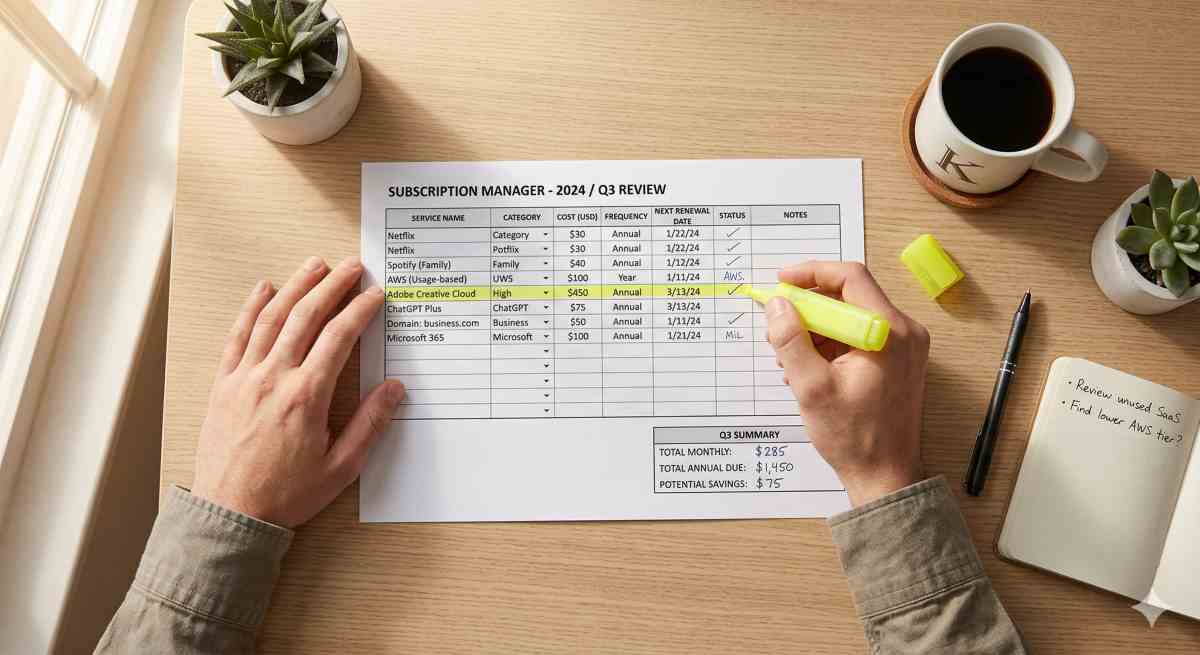 サブスク管理シートをデジタル終活として家族に引き継ぐための具体的な方法を解説します。
終活ノートとサブスク管理シートを連携させる方法
サブスク管理シートは、終活ノートと組み合わせて使うことで効果が最大化します。
紙の終活ノートと連携する場合の方法は以下の通りです。
終活ノートの「デジタル資産」ページに「サブスク一覧はGoogleスプレッドシートで管理、URLは〇〇」と記録します。
またはシートを印刷して終活ノートに挟んでおきます(更新のたびに差し替えが必要)。
デジタルの終活ノートと連携する場合の方法は以下の通りです。
GoogleドキュメントやNotionなどで終活ノートを作成している場合は、サブスク管理シートへのリンクを埋め込みます。
遺族は終活ノートを確認するだけで、サブスク一覧にたどり着けます。
サブスク管理シートに「死後の希望」を追加する
デジタル終活としてのサブスク管理シートには、「死後の希望」列を追加することをおすすめします。
「死後の希望」列には以下のような内容を記入します。
「亡くなったらすぐに解約してください」。
「〇ヶ月後に解約してください」(年払いの場合、更新タイミングで解約してほしい場合)。
「継続してください(家族が利用中のため)」(家族共有サービスの場合)。
この列があることで、遺族が「このサービスをどうすればよいか」迷わずに対応できます。
特に注意が必要なサービスは以下の通りです。
家族が共有しているサービス(Amazon Primeファミリー・Apple Music ファミリーなど):解約すると家族も使えなくなるため、事前に確認が必要です。
年払いのサービス:解約のタイミングによっては違約金や返金の問題が発生することがあります。
サブスク管理シートを定期的に更新する習慣の作り方
サブスク管理シートは作って終わりではなく、定期的な更新が重要です。
更新のタイミングとして以下をおすすめします。
新しいサービスに登録したとき:その場でシートに追記する。
サービスを解約したとき:シートから削除または「解約済み」と記録する。
年に1回(年末・誕生日など):全体を見直して不要なサービスを解約する。
更新を習慣化するコツは、サブスク管理シートをスマートフォンのホーム画面にショートカット追加しておくことです。
Googleスプレッドシートのアプリを使えば、外出先でもすぐに更新できます。
まとめ:サブスク管理シートで家族への負担を減らすデジタル終活
サブスク一覧の管理シートは、「サービス名・月額・支払い方法・解約方法・死後の希望」を記録したシンプルなものから始めましょう。
ExcelよりもGoogleスプレッドシートが家族との共有に便利で、デジタル終活として特におすすめです。
まず今日できることは、iPhoneの「設定」→「サブスクリプション」を開いてリストアップを始めることです。
クレジットカード明細と合わせて確認することで、意外なサービスへの加入が見つかるかもしれません。
サブスク管理シートをしっかり整備しておくことで、遺族が解約手続きに追われることなく、悲しみに集中できる環境を作ることができます。
費用・契約に関わる詳細は各サービスの公式サポートにご確認ください。