

こんにちは。「ZetStart(ゼットスタート)」の管理人「Jin」です。
アマゾンプライムの解約や確認をしたいけれど、どこから手を付ければいいか迷っていませんか。
実は私、大切な家族を見送った際、残されたスマホのサブスクリプション整理にとても苦労しました。
iPhoneの設定からしか解除できない契約や、無料体験の自動更新が続いてしまうケースなど、デジタル遺品の整理は本当に大変な作業です。
私のサイトでは、家族が困らないための具体的な手順に特化して解説しています。
不透明な請求トラブルや返金の仕組み、困ったときのカスタマーサービスへの電話連絡など、あらかじめ知っておくべきポイントはたくさんあります。
特にauなどのキャリア決済や個別のチャンネル解除漏れは、後から気づくと大きな負担になりかねません。
この記事では、私が実体験から学んだデジタル整理の知識を活かし、皆さんの不安を解消するためのサポートをさせていただきます。
- スマホやiPhoneのデバイス別で異なる解約の具体的な進め方
- 解約が完了しているか確実に判断するためのステータス画面の見方
- 解約したはずなのに請求が続く原因となるサブスクリプションの正体
- 特典を一度も使っていない場合に受けられる返金制度と問い合わせ方法
- アマゾンプライムの解約や確認をスマホで行う最新手順
- アマゾンプライムの解約を確認しても請求が続く原因と対策
アマゾンプライムの解約や確認をスマホで行う最新手順
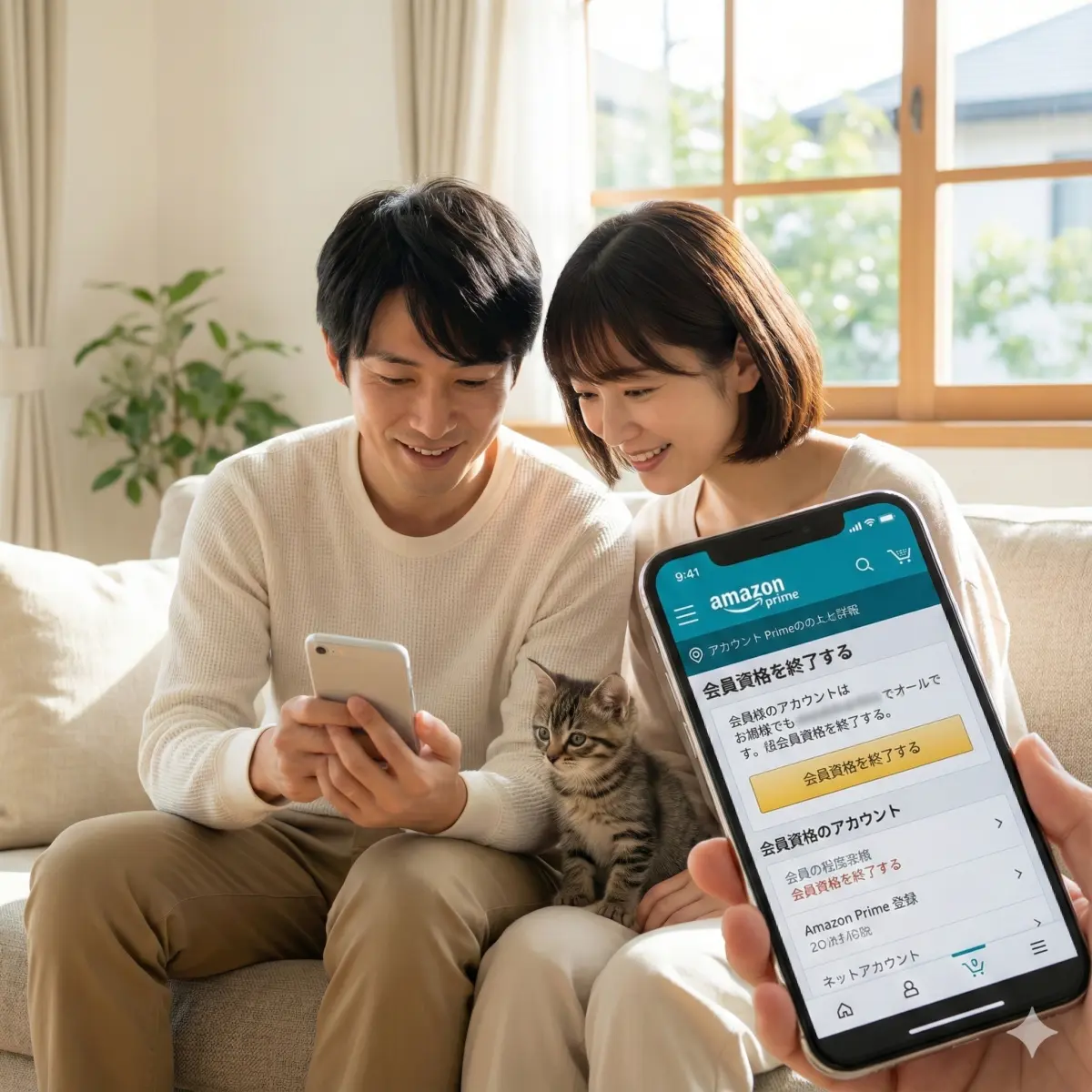 アマゾンプライムの解約手続きは、時代の変化とともにそのインターフェースや言葉選びが巧妙に進化しており、かつてのように「設定」から「オフ」にするだけでは済まない複雑さを持っています。
特に私たちが日常的に手放せないスマートフォンにおいては、専用アプリを経由するか、あるいはブラウザで公式サイトを直接叩くかによって、表示されるメニューの深さや誘導の仕方が大きく異なります。
私が弟のデジタル遺品を整理した際も、どの端末がどのアカウントに紐付いているのか、そしてどの入り口から解約の扉を開くべきなのかを特定するだけで膨大な時間を費やしました。
この章では、現代のスマホユーザーが直面する解約プロセスの全体像を整理し、最新のUIに基づいた最短ルートでの確認・解約手順をデバイスごとに分かりやすく提示します。
手続きの途中で迷い、結局「まあいいか」と後回しにしてしまうことが、最も大きな損失に繋がるからです。
まずは、ご自身の手元にあるスマホの状態を確認しながら、一つひとつのステップを確実に踏んでいきましょう。
アプリやスマホのブラウザで自動更新を停止する方法
 多くのユーザーが利用しているAmazon公式アプリ、あるいはSafariやChromeといったブラウザ経由での解約は、アマゾンのシステムを直接操作する最もスタンダードな方法です。
しかし、近年のアップデートにより「解約」という直接的な言葉は影を潜め、ユーザーの心理的な抵抗感を煽るような表現へと差し替えられています。
まずはアプリの下部メニューにある人物アイコンをタップし、「アカウントサービス」の中から「プライム会員情報の設定・変更」を探し出してください。
ここで表示される「会員情報を更新し、プライムをキャンセルする」という項目こそが、解約への入り口となります。
かつてのUIでは「自動更新をオフにする」という簡潔な表現でしたが、現在は「特典の利用を止める」といった、いかにも大きな損失が発生するかのような言い回しに変更されている点に注意が必要です。
なぜ「自動更新」という言葉が消えたのか
アマゾン側の意図としては、ユーザーに「サービスを捨てる」という感覚を強く持たせることで、離脱率を下げたいという狙いがあるのでしょう。
しかし、技術的な実態は今も変わらず、契約期間満了をもって更新を行わないという「自動更新の予約キャンセル」に過ぎません。
手続きを始めると、あなたがこれまでにどれだけ配送料を節約したか、どれだけの映画を視聴したかといった「損失の可視化」が行われますが、これに惑わされてはいけません。
画面を一番下までスクロールすると、ようやく「特典を終了する」というボタンが現れますが、これはまだ第一段階です。
アマゾンの解約フローは「3段階のページ遷移」が必要な構造になっており、各ページで同じような「継続しますか?」という問いかけが形を変えて繰り返されます。
私が自分自身のアカウントでテストした際も、最後の確定ボタンを押すまでに、目立つ色で配置された「継続する」ボタンを誤って押しそうになる場面がありました。
具体的な操作の注意点と完了の定義
操作の要諦は、画面の下の方に控えめに配置されている「会員資格を終了する」や「20XX/XX/XXに終了する」といった日付入りのボタンを探し続けることです。
派手な色のボタンは往々にして「解約のキャンセル(=継続)」を意味しています。
最終的に「お客様のプライム会員資格は20XX年X月X日に終了します」というメッセージが表示された時点で、ようやく手続きは受理されたことになります。
もし途中で「アンケートに答える」などの別ページに飛んでしまったり、ブラウザを閉じてしまったりすると、システム上は「解約を断念した」とみなされ、課金が継続されてしまいます。
特に移動中や電波の不安定な場所での操作は、こうした「中途半端な離脱」を招きやすいため、落ち着いた環境で行うことが推奨されます。
また、操作が完了したと確信しても、必ず一度ログアウトして再度ステータスを確認する慎重さを持つことが、デジタル整理においては極めて重要です。
アマゾンのシステム上で解約を完了させるには、執拗な引き留めをかわして最後までボタンを押し切ることが不可欠です。
iPhoneのサブスク管理から解約手続きを行う注意点
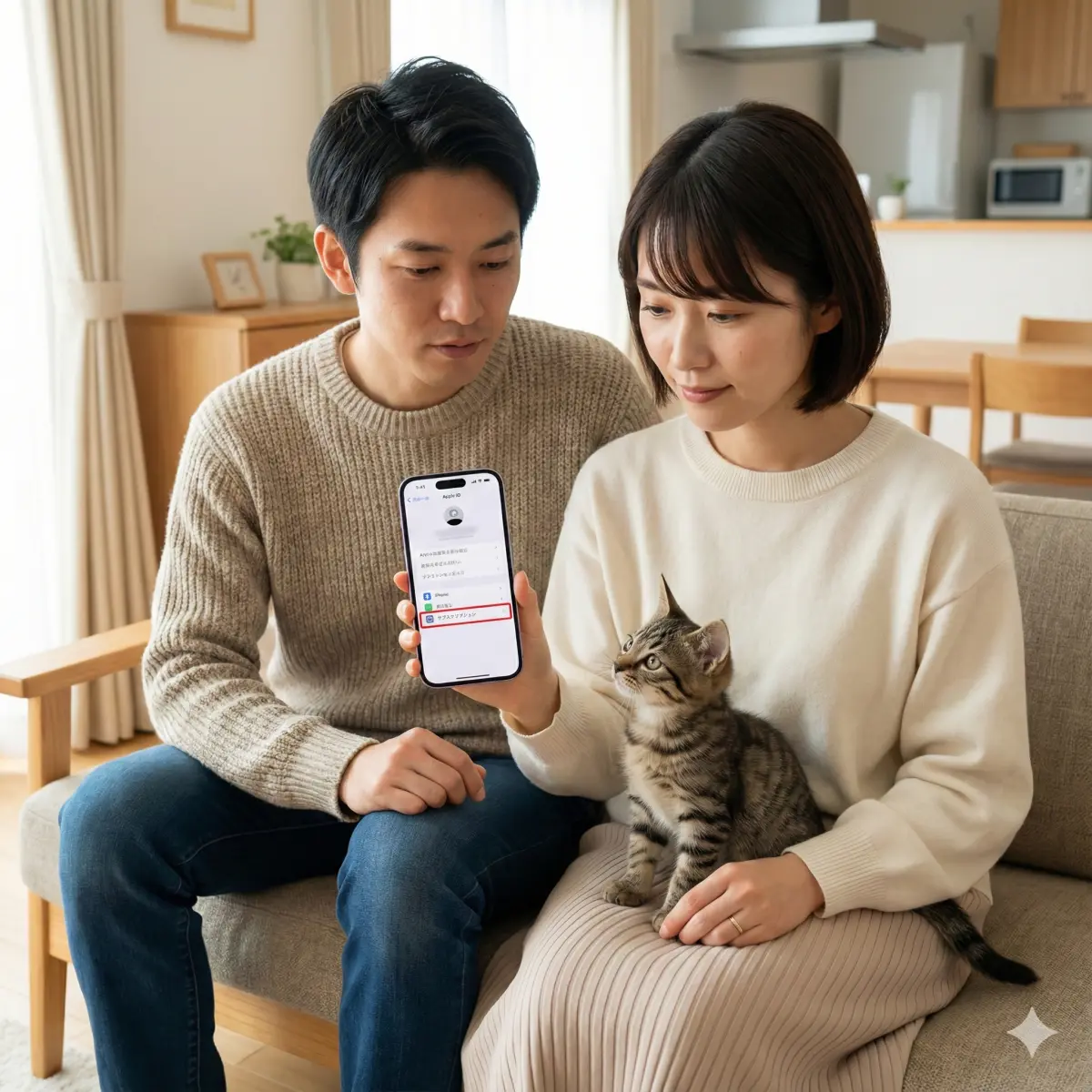 iPhoneユーザーにとっての最大の落とし穴は、Amazonのサイト上ではなく、Appleの決済システムの中に契約が隠れているケースです。
これは「アプリ内課金」と呼ばれる仕組みで、Apple IDに紐付いたクレジットカードやキャリア決済でプライム会費を支払っている場合に発生します。
この状態でAmazon公式サイトにログインし、いくら「プライム会員情報」を探しても、解約ボタンは出てきません。
出てきたとしても「Apple経由で管理してください」という冷淡な一行が表示されるのみで、そこから先に進めないもどかしさを感じることになります。
私が以前、父の古いiPhoneを片付けていた時、まさにこの状況に遭遇しました。
Amazon側のカスタマーサポートに連絡しても「決済がAppleにあるため、こちらでは操作できません」と言われ、デジタル化された契約の複雑さを痛感したものです。
設定アプリからのアプローチ手順
この場合の正解は、Amazonのアプリを閉じて、iPhone自体の「設定」アプリを開くことにあります。
設定アプリの一番上に表示されている自分の名前(Apple ID)をタップし、メニューの中にある「サブスクリプション」を選択してください。
ここには、あなたがiPhoneを通じて契約したすべての定期購入サービスが並んでいます。
その中から「Amazon Prime」を探し出し、赤文字で書かれた「サブスクリプションをキャンセルする」をタップすることで、初めてApple側の課金停止予約が完了します。
ここで重要なのは、Apple側の反映にはタイムラグがある場合があり、解約後も「有効」の欄に残ることがありますが、下部に「○月○日に終了予定」と出ていれば成功です。
もし「サブスクリプション」のリストにアマゾンが出てこない場合は、そのiPhoneでログインしているApple IDが契約時のものと異なるか、あるいはAmazon公式サイトで直接契約しているかのどちらかです。
Apple ID決済の特殊な返金ルール
また、Apple経由での契約は返金ポリシーもAppleの規定に準拠するため、Amazonが掲げる「未利用時の自動返金」が適用されない可能性が高いというデメリットがあります。
Appleは原則としてサブスクリプションの返金を認めていませんが、誤操作や不当な請求の場合は、Appleのサポートページから個別で返金リクエストを送る必要があります。
出典:Apple サポート (日本) サブスクリプションをキャンセルする方法
このように、契約の主体がどこにあるのかを把握しないままでは、いつまでも無駄な支払いを止めることはできません。
特に家族が残したスマホを整理する場合、Apple IDのパスワードが分からないという壁にぶつかることもあるでしょう。
その際は、端末のロック解除やパスワード復旧を先に行う必要があり、整理の難易度はさらに跳ね上がります。
iPhoneでの契約はAmazonサイトからは解除できないため、必ず設定アプリのサブスクリプション一覧を確認する習慣をつけましょう。
無料体験の期間中に解約して月会費の発生を防ぐ方法
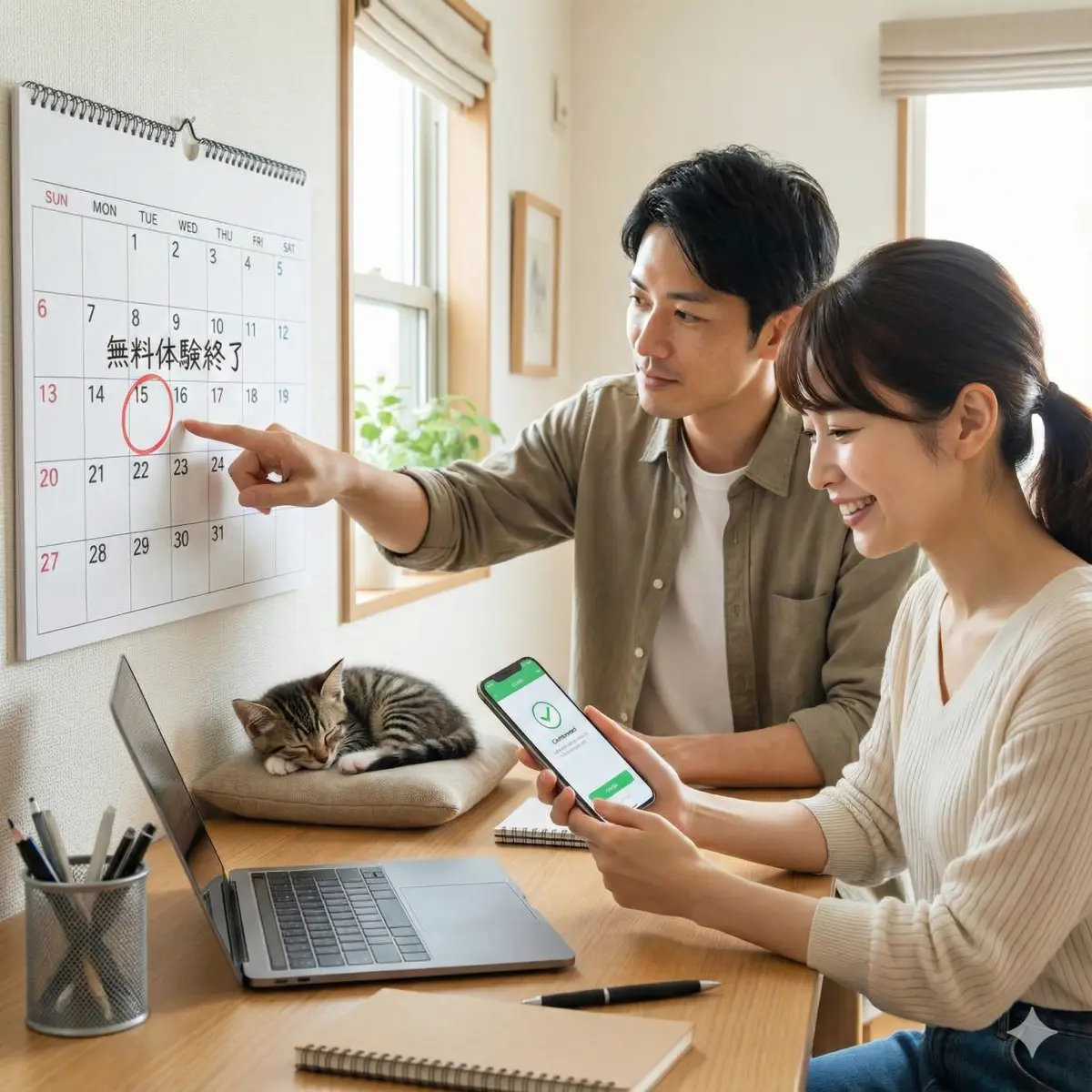 「30日間無料」という甘い言葉に誘われて登録したものの、いつの間にか期間が過ぎて有料会員になっていた、という経験は誰にでもあるはずです。
アマゾンプライムの無料体験は、登録した瞬間に「31日目からの自動課金予約」も同時にセットされる仕組みになっています。
これを防ぐための最も賢い方法は、無料体験に登録したその日のうちに、解約手続きを行ってしまうことです。
「せっかく登録したのに今すぐ辞めるなんてもったいない」と思うかもしれませんが、実はここにアマゾンの隠れた優しさ、あるいは自信の現れがあります。
アマゾンプライムの場合、無料体験期間中に解約手続きを完了させても、即座に特典が使えなくなることはありません。
残りの無料期間が終わるその日まで、動画も音楽も配送特典もフルに利用できるのです。
ギリギリまで待つリスクを回避する
私が病気で入院していた頃、暇つぶしに数多くの動画配信サービスを試しましたが、サービスの多くは「解約ボタンを押した瞬間に視聴不可」になる仕様でした。
しかしアマゾンは、期間満了まではサービスを提供し続けるというスタンスを貫いています。
この仕様を知っているかどうかで、課金トラブルのリスクは劇的に下がります。
「30日目の夜に解約すればいいや」と考えていると、寝落ちしてしまったり、急な用事で忘れてしまったりして、結局600円なり年額5,900円なりを支払う羽目になります。
デジタル整理の観点からも、忘れる可能性のあるタスクは、思い立った瞬間に「予約」という形で処理しておくのが鉄則です。
一度解約予約を入れておけば、もし期間が過ぎた後に「やっぱり続けたい」と思っても、設定画面からワンタップで再開できるため、失うものは何もありません。
解約予約後の確認事項
解約手続きが済んだ後は、アカウント画面に「会員資格は20XX/XX/XXに終了します」というメッセージが出ているかを必ず確認してください。
この文言が出ていれば、その日までは無料、その日を過ぎれば自動的に非会員へと移行します。
注意すべきは、まれに「無料体験の延長キャンペーン」などのポップアップが出て、解約したつもりが延長登録にすり替わっているケースです。
画面上の指示を最後まで読み飛ばさず、確定の意志表示を最後まで貫徹してください。
また、無料体験は人生で一度きりとは限らず、数年経過すると再び無料体験が可能になることがありますが、その際も自動更新のルールは全く同じです。
常に「出口を確保してから入り口を通る」という意識を持つことが、賢いデジタル消費者としての第一歩です。
無料体験は登録直後に解約予約を入れても期間満了まで特典を享受できるため、課金リスクをゼロにするための最善策となります。
会員資格がいつまで有効かステータス画面で確かめる
![30代の日本人夫婦, 「会員資格は[日付]に終了します」と表示されたスマホ画面を二人で見ている, 安心と納得の表情, 二人の腕の間から顔を出す小さな子猫, 温かい室内照明。](https://zetstart.net/wp-content/uploads/2026/01/05Amazon-Prime-cancellation.webp) 解約手続きを行った後、最も読者の皆さんが抱く不安は「本当に受理されたのか?」という点に集約されます。
解約手続きを行った後、最も読者の皆さんが抱く不安は「本当に受理されたのか?」という点に集約されます。
Amazonのシステムは巨大であり、反映に数分のラグが生じることもあれば、UIの複雑さから操作ミスを見落としていることもあります。
そこで頼りになるのが、プライム会員情報の「管理」セクションに表示される具体的な文言のチェックです。
ここには、現在のあなたの契約状態が法的・システム的にどう定義されているかが、一行のテキストに凝縮されています。
私が友人から相談を受けた際も、本人は「辞めた」と言い張っていても、画面上には「次回更新日」という言葉が残酷にも残っていることが多々ありました。
言葉の細かなニュアンスを読み取ることが、二重課金を防ぐための強力な武器になります。
チェックすべき二つのキーワード
注目すべきは「更新」か「終了」か、という語尾の違いです。
もし画面に「次回更新日:202X年X月X日」と表示されていれば、それは現在、自動更新のスイッチが「オン」のままであることを意味します。
この状態では、指定された日付にクレジットカードから自動的に引き落としが行われます。
一方で、「会員資格は202X年X月X日に終了します」とあれば、自動更新のスイッチは「オフ」になっており、その日をもって契約が切れるという予約が完了しています。
この「終了します」という未来形の断定表現こそが、私たちが解約手続きにおいて目指すべき最終ゴールです。
この表示さえ確認できれば、万が一その後に請求が来たとしても、Amazonに対して「解約済みだった」という証拠として提示することが可能になります。
ステータスが変わらない場合の対処
もし、何度もボタンを押したはずなのに「次回更新日」の表示が消えない場合は、ブラウザのキャッシュ(一時的な記憶)が古い画面を見せているか、あるいは最後の確定ボタンを押し忘れています。
一度ページをリロードするか、完全にログアウトしてから再ログインして確認してみてください。
それでも変わらなければ、手続きが途中の引き留め画面で止まっている証拠です。
また、年額プランから月額プランへ変更した直後なども表示が混同しやすいため、日付と金額が現在の意図と合致しているかを精査してください。
デジタル整理において、ステータスの目視確認は「点検の最終工程」です。
これを怠ると、数ヶ月後に銀行口座を見て愕然とすることになりかねません。
会員情報画面の語尾が「終了します」に変わっていることを目視で確認することが、解約トラブルを未然に防ぐ唯一の確実な方法です。
解約手続きができない場合に確認すべきログイン状況
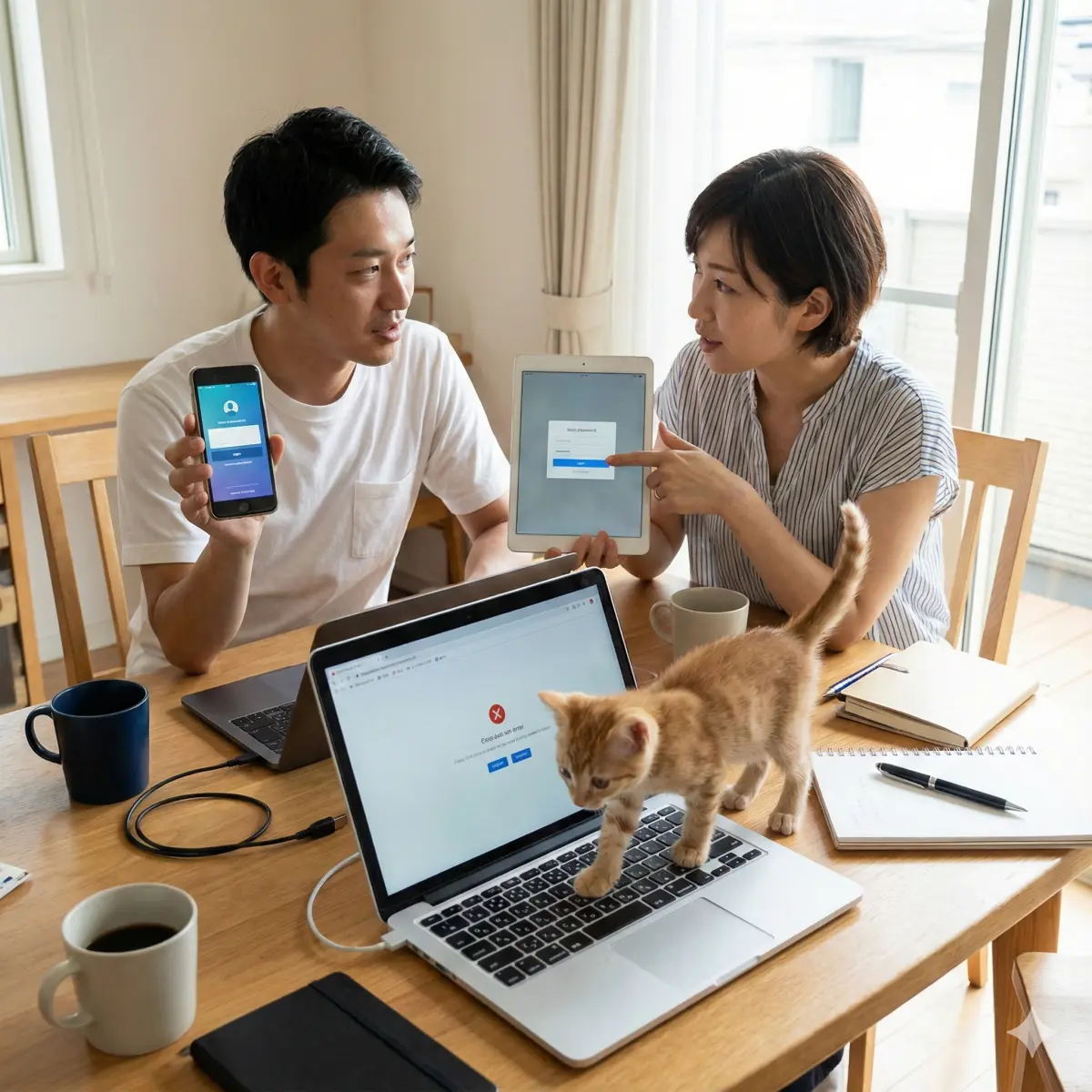 「解約したいのにボタンが出てこない」「会員ではないと表示されるのに請求が来る」。
こうした不可解な現象の裏には、ほぼ100%の確率で「ログインアカウントの不一致」という問題が潜んでいます。
現代の生活において、メールアドレスを一つしか持っていない人は稀です。
Gmail、iCloud、キャリアメール、あるいはかつて仕事で使っていたアドレスなど、私たちは無意識のうちに複数のデジタル人格を使い分けています。
私が弟のデジタル整理をサポートした際も、実は彼は3つのAmazonアカウントを保有しており、そのうちの1つだけが有料会員だったという事実を突き止めるのに数日を要しました。
まずは、今スマホの画面に表示されているアカウントが、本当に課金されているあのアカウントなのかを疑うことから始めましょう。
「非会員」の表示に騙されない
最も厄介なのは、今ログインしているアカウントが「無料の通常会員」である場合です。
画面には当然「プライム会員ではありません」と表示されるため、ユーザーは「ああ、解約されているんだな」と誤認してしまいます。
しかし、実際には「別のアドレスで登録された別のアカウント」が裏で有料会員として生き残っており、そこから毎月請求が飛んできているのです。
これを見抜くためには、Amazonからの注文確認メールや「おすすめの商品」メールが届いているすべてのアドレスをリストアップし、一つひとつログインを試みる必要があります。
特に家族でタブレットを共用している場合、配偶者や子供のアカウントでプライムに登録されているケースも非常に多いです。
もしパスワードが分からない場合は、メールが受信できる状態であれば再設定が可能ですが、キャリア解約済みのアドレスだった場合は、さらに困難な「アカウント復旧」のプロセスが必要になります。
複数アカウントを特定するヒント
クレジットカードの明細に記載されている「日付」も重要なヒントになります。
毎月決まった日に請求が来ているのであれば、その日の前後に送られてきているAmazonからのメールを探してください。
また、住所録や支払い情報に古いカード番号や旧姓が残っていないかも確認のポイントです。
デジタル遺品整理の現場では、本人が亡くなった後も「自動引き落とし」だけが延々と続く事態が多発しています。
これは、遺族が正しいアカウントにログインできず、解約の術を持たないために起こる悲劇です。
今あなたが自分の解約で苦労しているその経験は、将来的に家族のアカウントを整理する際の貴重なスキルになります。
ログイン状況の完全な把握こそが、迷宮入りの請求を止めるための唯一の鍵なのです。
解約ボタンが見当たらない時は、別のアカウントでログインしている可能性を疑い、心当たりのある全アドレスでステータスを確認しましょう。
完了メールが届かない時に手続き状況をチェックする
 解約手続きという重要なアクションを起こした際、その証明となるのがシステムから自動送信される「確認メール」です。
通常、完了後数分以内に「Amazonプライム会員資格のキャンセル」といった通知が届きます。
しかし、このメールが届かないことで「手続きに失敗したのではないか」とパニックになる方が少なくありません。
メールが届かない理由は多岐にわたりますが、まず疑うべきは「手続きが最後まで完了していない」という操作上の不備です。
前述の通り、アマゾンの解約フローは最後の一押しをしないと受理されないため、途中で画面を閉じた場合は当然メールも送信されません。
私が自分自身で検証した際も、完了画面が出たと思ったらアンケートページだったという紛らわしい遷移があり、そこを離脱するとメールは来ませんでした。
通知メールを過信しないデジタル管理術
一方で、手続き自体は成功していても、メール側の受信設定(フィルター)で弾かれているケースも頻発しています。
特にキャリアメール(@docomo.ne.jpなど)を利用している方は、Amazonからのドメイン指定受信が許可されているか、迷惑メールフォルダに紛れ込んでいないかを念入りに確認してください。
しかし、ここで私からアドバイスしたいのは、「メールが届いたかどうかを解約の判断基準にしない」ということです。
メールはあくまで通信経路の一つに過ぎず、不着のリスクが常に伴います。
最も信頼すべきエビデンスは、Amazon公式サイト内の「プライム会員情報」というマスターデータに他なりません。
メールを待つ間に時間が過ぎ、再び更新日が来てしまうのが一番のリスクですので、メールの有無にかかわらず、ログインして画面上のステータスを確認する習慣をつけましょう。
確実な証拠を自分で作る
もし将来的に請求上のトラブルが発生し、Amazonのサポートと交渉することになった際、メールがあれば有利ですが、なくても「解約時のスクリーンショット」があれば十分に戦えます。
「20XX年X月X日に終了します」と書かれた画面を保存しておくことは、自分を守るためのデジタル自衛策です。
デジタル整理の世界では、システムを信じすぎず、自分自身で確証を掴み取ることが求められます。
私がサポートした事例でも、メールが届いていなかったために解約を諦めていた方がいましたが、実際には操作の最終段階で止まっていただけでした。
「メールが来ない=まだ終わっていない」という危機感を持ち、もう一度アカウント設定に戻って、ステータスが「終了します」になっているかを徹底的に検証してください。
完了メールは通信環境や設定に左右されるため、不着を心配するよりもアカウント画面のステータス変化を最終的な解約の証拠としましょう。
複数回のボタン操作が必要な引き留め画面の突破術
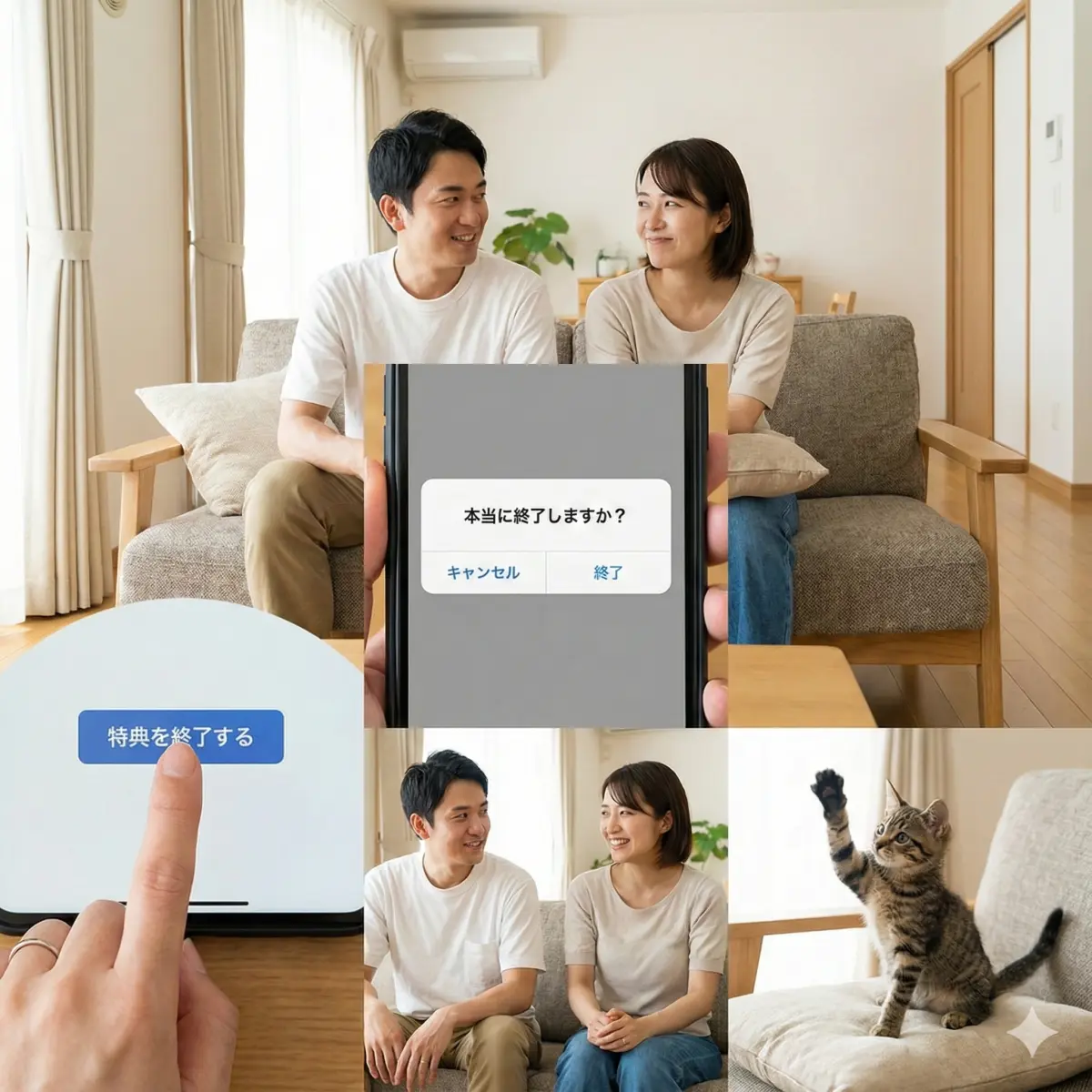 アマゾンの解約プロセスを象徴するのが、何度も繰り返される「引き留め画面」の波です。
これは専門用語で「ダークパターン」の一種とも呼ばれる手法で、ユーザーの意思決定を意図的に遅らせたり、翻意させたりするためのUXデザインです。
最初のページでは、あなたがこれまでに受けた恩恵、例えば「配送料が合計で15,000円分無料になりました」といった具体的な数字が提示されます。
これを目にすると、人は「損失回避性」という心理が働き、今辞めるのが損なことのように感じてしまいます。
私が友人のアカウント整理を手伝った際も、この数字を見た瞬間に友人が「あ、やっぱりまだ使うかも……」と躊躇する場面に遭遇しました。
しかし、解約を心に決めたのであれば、こうした心理的な罠を冷静にスルーする強さが求められます。
各ページの突破ポイント
アマゾンの引き留めは通常、3つのハードルで構成されています。
1ページ目は「特典の価値アピール」で、一番下にスクロールして「特典を終了する」を押します。
2ページ目は「支払プランの変更提案」です。ここで「年間プランの方がお得ですよ」とか「月額プランに変更しませんか」といった代替案が出されます。
ここで惑わされてプラン変更を選択してしまうと、解約ではなくただの契約内容変更になってしまいますので、ここも無視して「会員資格を終了する」を選択します。
3ページ目でようやく最終確認となり、「20XX/XX/XXに終了する」という具体的な日付入りのボタンが表示されます。
ここを押さない限り、あなたの意思はシステムに届きません。
注意すべきは、ボタンの配置や配色です。視覚的に目立つ明るい色のボタンが「継続」を意味し、目立たないグレーのボタンが「解約」であることが多いという、意地悪な設計になっていることもあります。
迷いを断ち切るための心構え
これらの画面遷移は、ユーザーの利便性を損なうものではありますが、企業側にとっては利益を守るための防衛策です。
私たちはそれに対して、感情を排して淡々と「一番下までスクロールして、終了を意味するボタンを押す」という作業を繰り返すだけで良いのです。
デジタル整理において、こうした心理的障壁は至る所に存在します。
「本当にいいんですか?」という問いかけは、あなたの自由な選択を縛るものではありません。
一つひとつの画面を丁寧に、しかし決然と突破し、最終的な完了画面を勝ち取りましょう。
最後にアンケート画面が出たとしても、それはもう解約が成立した後の話ですので、回答せずに閉じてしまっても全く問題ありません。
アマゾンの解約は複数回の「引き留め」を乗り越える必要があるため、画面のデザインに惑わされず最後まで「終了」の意志表示を続けましょう。
アマゾンプライムの解約を確認しても請求が続く原因と対策
 「解約手続きは完璧に終えたはずなのに、銀行口座からまたお金が引かれている……」。
この絶望的な感覚は、デジタル社会を生きる多くの人が共有する現代の怪談のようなものです。
アマゾンのサービスは非常に多岐にわたっており、私たちが「アマゾンプライム」と呼んでいるものは、実は巨大な氷山の一角に過ぎないことがあります。
私が弟の死後、彼のアカウントを精査した際に驚いたのは、本体の会費とは別に、いくつもの「枝分かれしたサブスクリプション」がぶら下がっていたことです。
これらは本体を解約しただけでは止まらないことが多く、一つひとつ個別に息の根を止めなければなりません。
この章では、解約後の「ゾンビ請求」を根絶するために、意外と見落としがちな落とし穴とその具体的な調査・対策方法を詳しく解説します。
あなたの家計を守り、真のデジタルクリーンアップを達成するためのチェックリストとして活用してください。
チャンネル契約が解除されず課金が継続する落とし穴
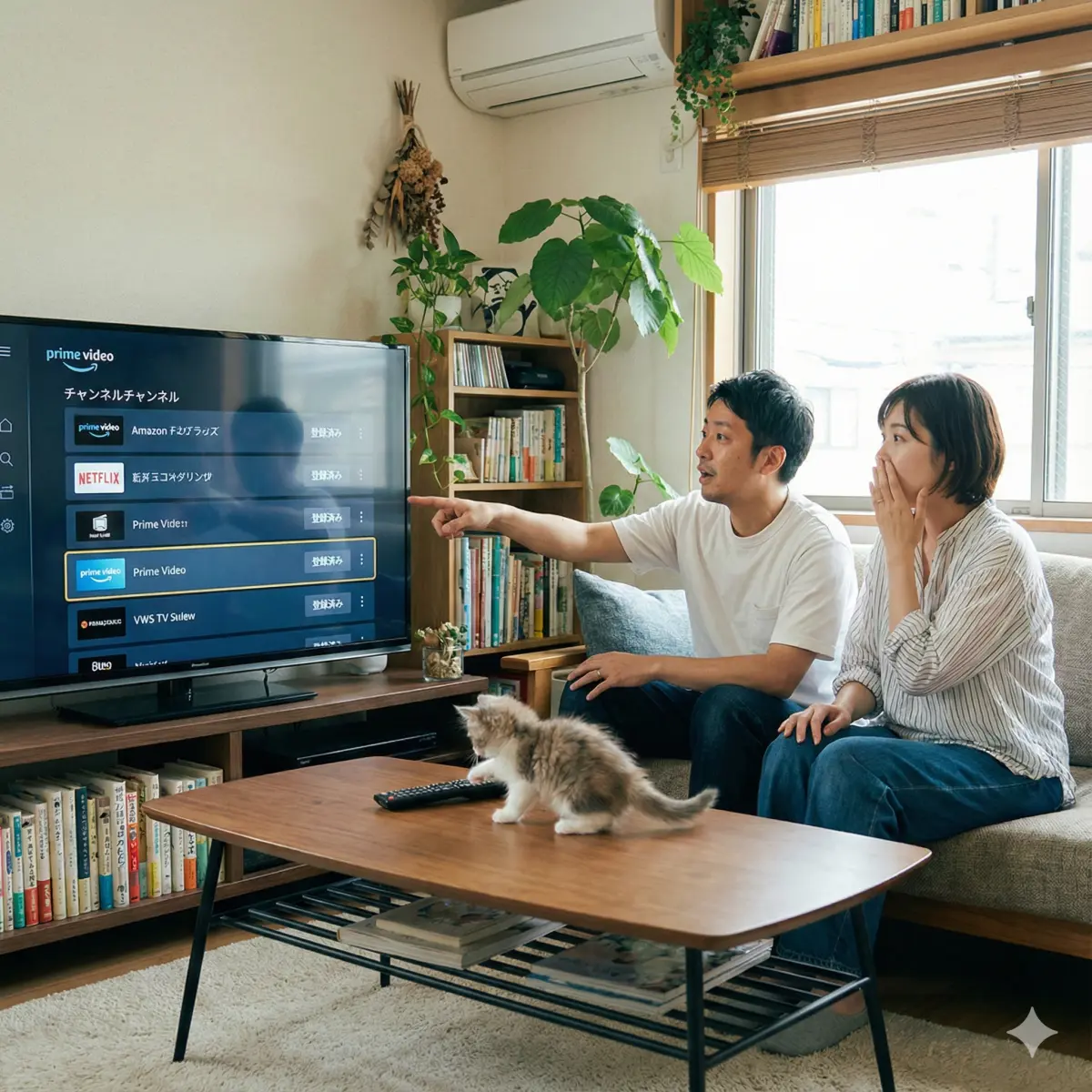 アマゾンプライムの「解約したはずなのに」という悩みの原因、その筆頭に挙げられるのが「Prime Videoチャンネル」の存在です。
これは、プライム会員という土台の上に追加料金を払って契約する、いわば「アドオン(追加機能)」のようなサービスです。
dアニメストア、NHKオンデマンド、J SPORTS、シネフィルWOWOWなど、特定のジャンルに特化したチャンネルが数多く存在します。
厄介なのは、これらが「プライム会員特典」の一部のように見えて、実は独立した契約管理がなされている点です。
私が相談を受けたある主婦の方は、プライム本体を解約したのに毎月990円が引き落とされ続けており、半年後にようやくそれが「韓流チャンネル」の解約漏れだったと気づいて涙を流していました。
本体解約と連動しない仕組みの恐怖
多くの人は、親契約である「プライム会員」を解約すれば、それに付随する子契約もすべて消滅すると直感的に考えますが、システム上はそうとは限りません。
特に、無料体験期間中にチャンネルを追加した場合などは、本体の無料体験が終わってもチャンネルの有料契約だけが「独立して」生き残るケースがあります。
請求額に注目してください。アマゾンの会費(月額600円)以外の端数、例えば440円、880円、2,178円などの請求がある場合、それはほぼ100%チャンネルの利用料金です。
これを止めるには、ブラウザでAmazonにログインし、Prime Videoの設定メニューにある「チャンネル設定」を開かなければなりません。
スマートフォンの通常のAmazonアプリからは、この「チャンネル専用の解約ページ」に辿り着くのが非常に困難な設計になっています。
解約漏れを防ぐための点検手順
確実なのは、PCブラウザ(スマホのブラウザでも「デスクトップ用サイトを表示」にすれば可)でログインし、アカウント&リストから「会員タイプと購読」を確認することです。
ここにはあなたがAmazonを通じて契約しているすべての月額サービスが一覧表示されます。
もしチャンネル名が残っていれば、個別に「登録解除」を行ってください。
デジタル整理において、こうした「入れ子構造」になった契約は最も見落としやすく、家族が整理を引き継いだ際に最大の混乱を招くポイントです。
私自身も、過去に一度だけ、無料期間中に試した海外ドラマチャンネルを解除し忘れ、3ヶ月分を無駄に支払った苦い経験があります。
「本体を辞めたから大丈夫」という思い込みを捨て、明細に記載された「金額」を厳密に精査することが、ゾンビ課金を断ち切るための近道です。
Prime Videoチャンネルはプライム本体の解約とは別個に手続きが必要な場合があるため、請求金額が会費と異なる際はチャンネル設定を必ず確認しましょう。
別の登録用アカウントが残っている可能性を徹底調査
 請求が止まらない原因として、システム側ではなく「ユーザー側の管理ミス」によるものが、実は想像以上に多く存在します。
それは「複数アカウントの所有」です。
「自分は1つしか作っていない」と断言される方でも、よくよく調べてみると、数年前に機種変更をした際や、古いパソコンでメールアドレスを変えた際に、新しいアカウントを意図せず作成してしまっていることがあります。
私がデジタル整理の専門家として活動する中で出会った最も極端な例では、一人の利用者が4つの異なるアカウントを保持しており、そのうち2つでプライム会費を二重に支払い続けていたことがありました。
この「二重登録」の罠に気づくには、自分自身の過去のメールアドレス履歴をたどる執念が必要です。
「幽霊アカウント」を見つけ出す方法
まずは、家にあるすべてのパソコンや古いスマホ、タブレットを確認し、Amazonに自動ログインされているものがないか探してください。
次に、これまでに使った可能性のあるすべてのメールアドレスに対して、Amazonの「パスワード再設定」を試してみるという手法があります。
もしそのアドレスでアカウントが存在していれば、再設定用のメールが届きます。
メールが届いたということは、そのアカウントが生きており、なおかつそこでプライム会員が継続されている可能性があるということです。
また、家族が自分のクレジットカードを共用のアカウントに登録していないかも確認が必要です。
配偶者があなたのカードを登録して、勝手に自分のアカウントで買い物をし、その流れでプライムに入ってしまった……というケースも私の相談事例では非常に多いです。
クレジットカード明細から紐解く真実
カードの明細に「AMAZON.CO.JP」や「アマゾンプライムカイヒ」といった記載がある場合、その「日付」と「金額」をメモしてください。
Amazonのカスタマーサービスに連絡する際、これらの情報を伝えれば、セキュリティの許す範囲で「どのアカウントからの請求か」を特定するヒントをくれることがあります。
(直接的なメールアドレスの開示は拒否されますが、心当たりのアドレスをぶつければ正解を教えてくれることはあります)
デジタル遺品整理においても、この「身に覚えのない請求」の正体が別のアカウントだったと判明した瞬間に、すべての霧が晴れるような感覚を味わうことになります。
今一度、自分のデジタル人格がいくつ存在しているのか、棚卸しをすることをおすすめします。
出典:Amazon ヘルプ&カスタマーサービス 登録した覚えのない請求について
解約したはずなのに請求が続く場合は、別のアカウントでの二重登録を疑い、過去の全アドレスや家族のアカウント状況を徹底的に洗い出しましょう。
特典を未利用なら返金が受けられるか規約をチェック
 解約を忘れていて数ヶ月分の会費を無駄にしてしまったことに気づいた時、多くの人は「もう諦めるしかない」と肩を落とします。
しかし、アマゾンプライムには「特典未利用時の返金制度」という、他のサブスクリプションサービスではあまり見られない寛容なポリシーが存在します。
これは、更新日以降にプライム会員としての特典(配送料の無料化、ビデオの視聴、音楽の再生など)を一度も使用していない場合に限り、支払ってしまった会費を全額、あるいは日割り(状況による)で払い戻してくれるというものです。
私が以前サポートした方は、1年分の会費5,900円を更新後に1ヶ月間放置してしまいましたが、1秒も動画を見ていなかったために全額返金を受けることができました。
ただし、この「未利用」の定義は非常に厳格であることを知っておく必要があります。
何をもって「利用した」とみなされるのか
「自分は何も買っていないから大丈夫だ」と思っていても、意外なところでシステムは利用をカウントしています。
例えば、プライム会員の状態で商品を注文した際、お急ぎ便を指定していなくても「通常配送料が無料」になっていれば、それは特典の利用とみなされます。
また、Prime Videoで無料の動画を数秒間再生しただけでも、Amazon Musicで一曲流しただけでも、あるいはAmazon Photosに写真が一枚自動アップロードされただけでも、「サービスを享受した」と判定されます。
したがって、解約を忘れたことに気づいた瞬間、「何もせずに、即座に解約画面へ向かう」ことが返金を受けるための絶対条件です。
操作を進めていく中で、システムが自動的にあなたの利用状況をスキャンし、条件を満たしていれば「今すぐ解約して、残りの会費○○円の返金を受ける」という選択肢が自動で表示されます。
返金が表示されない場合の最終手段
もし画面に返金の選択肢が出ない場合でも、事情によっては交渉の余地があります。
「動画を数秒再生してしまったが、操作ミスだった」「家族が勝手に触ってしまった」といった正当な理由があれば、後述するカスタマーサービスへの電話で情状酌量を求めることが可能です。
もちろん、必ず返金される保証はありませんが、誠実に状況を説明することで、Amazon側のオペレーターが手動で調整(リファンド)を行ってくれるケースを私は何度も見てきました。
デジタル整理において、支払う必要のなかったお金を取り戻すことは、家計の健全化だけでなく、自分の失敗に対する落とし前をつけるという意味でも重要です。
まずは「特典を使っていないか」を自問し、希望を捨てずに解約画面の指示を熟読してください。
特典を一度も利用していない場合に限り会費の返金を受けられる可能性があるため、気づいた瞬間に何も触らず解約画面で返金オプションの有無を確認しましょう。
電話でカスタマーサービスへ問い合わせる具体的な手順
 画面上の操作がうまくいかない時、あるいは自分のケースが特殊すぎてどうすればいいか分からない時、最終的な解決策となるのが「人間(オペレーター)への相談」です。
Amazonは巨大なプラットフォームであるため、有人サポートを見つけ出すのは至難の業です。
公式サイトのいたるところにAIチャットボットが配置されており、何を聞いても「こちらのヘルプページをご覧ください」とループに陥るのが常です。
しかし、Amazonには「コールバック・リクエスト」という、あちらから電話をかけてきてもらう強力なシステムが存在します。
私が弟のスマホ解約に苦戦した際も、このコールバックを利用したことで、わずか10分の対話ですべてのアカウント状況がクリアになりました。
コールバックを呼び出す「隠しルート」
まず、Amazonアプリやサイトの「ヘルプ」または「カスタマーサービス」を選択します。
そこで表示される選択肢の中から、わざと「問題が解決しない」方向へ進んでいく必要があります。
例えば「注文内容について」→「その他」→「カスタマーサービスへ連絡」といった具合です。
すると「チャットで連絡」か「電話で連絡」というボタンが現れます。
ここで「電話で連絡」を選び、自分の電話番号を入力して「今すぐ電話をリクエストする」をタップしてください。
ほどなくして、あなたのスマホに着信があります。
いきなり人間が出る場合もあれば、自動音声の後に繋がる場合もありますが、これでようやく「Amazonの中の人」と繋がることができました。
オペレーターとの交渉をスムーズにする準備
電話が繋がったら、感情的にならず、以下の情報を整理して伝えてください。
「いつ、どのカードで、いくらの請求があったか」「その請求に心当たりがない、あるいは解約したい」。
オペレーターはあなたの提示した情報を元に、システムを詳細に調査してくれます。
もし別のアカウントが見つかれば、その場で解約処理を代行してくれたり、返金の手続きを進めてくれたりすることもあります。
注意点として、電話の対応時間は24時間体制である場合が多いですが、夜間は日本語ネイティブではないスタッフに当たることもあります。
複雑な説明が必要な場合は、平日の日中に連絡するのが最も確実です。
デジタル遺品整理や不明な課金問題など、自力で解決できない厚い壁にぶつかった時は、この有人サポートが最強の武器になります。
自力で解決できない課金トラブルは、公式サイトから「電話リクエスト」を行うことで、担当者と直接話して状況を打開するのが最も確実な解決策です。
auなどの携帯キャリア決済プラン特有の解除フロー
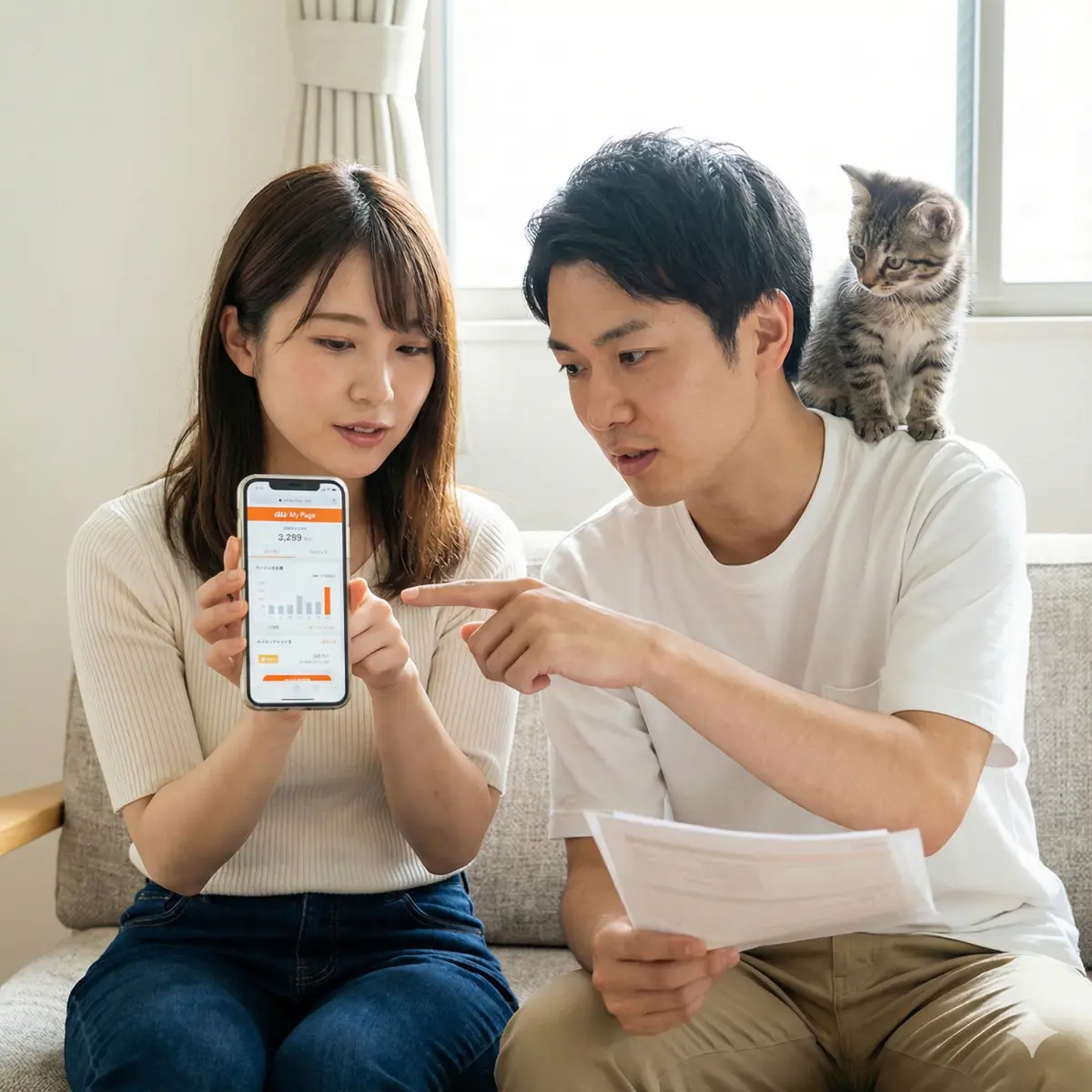 最近増えているのが、携帯電話の月額料金プランに最初からアマゾンプライムの利用料が組み込まれている「バンドルプラン」です。
au(KDDI)の「使い放題MAX 5G with Amazonプライム」やドコモの特定のプランなどがこれに該当します。
このプランの最大の特徴は、支払先がAmazonではなく「携帯電話会社」であるという点です。
そのため、Amazonのサイトでどれだけ解約ボタンを探しても、それは存在しません。
管理画面には「この会員資格はパートナー企業との提携によって提供されています」と表示されるだけで、具体的な操作は制限されています。
私が以前、スマートフォンの料金見直しをしていた時、このプランに入っていることを忘れてAmazon側で操作しようとして、数時間を無駄にしたことがあります。
キャリア側の管理画面でしか解決できない
この場合の解約(または適用停止)は、必ず各キャリアのマイページ(My au、My docomoなど)から行う必要があります。
手続きの実態は、アマゾンプライムの解約というよりも「料金プランの変更」または「エンタメオプションの廃止」になります。
注意すべきは、携帯電話の回線自体を解約した際の挙動です。
回線を辞めた瞬間にプライムも自動的に切れる場合もあれば、支払い方法が自動的にAmazon側に登録されているカードに切り替わって、プライム会員だけが「単体で」生き残る場合もあります。
特に「回線は解約したからもう請求は来ないはずだ」と思い込んでいると、数ヶ月後にAmazonから直接会費が引かれ始め、驚くことになります。
これを防ぐには、キャリアの解約時に「紐付いているAmazonアカウントはどうなるのか」をショップ店員やサポートに必ず確認しておく必要があります。
複雑な契約構造の罠と自衛策
また、こうしたセットプランは「自分では入ったつもりがない」というケースも散見されます。
契約時のキャンペーンなどで、「最初の半年は無料だから」と勧められて加入し、そのまま忘れてしまうパターンです。
デジタル整理においては、こうした「他社サービスとセットになったサブスク」が最も把握しづらく、遺族が整理する際にも最大の障害となります。
もし自分の料金明細に「Amazon」の名前が出てきたら、まずは携帯キャリアの契約内容を確認してください。
窓口となるのはAmazonではなく、あくまで通信会社であることを肝に銘じましょう。
「どこで契約したか」を正確に把握することこそが、デジタル時代の契約管理における最も重要な鉄則です。
キャリア決済やセットプランで登録した場合は、Amazonではなく携帯キャリアのマイページでプラン変更やオプション廃止を行う必要があります。
| 契約方法 | 主な解約場所 | 注意点 |
|---|---|---|
| 公式サイト・直接登録 | Amazonアカウントサービス | 「特典を終了する」を選択 |
| iPhone(アプリ内決済) | iOSの「設定」アプリ | Amazon公式サイトでは操作不可 |
| auなどのキャリアプラン | 各キャリアのマイページ | 料金プランの変更が必要 |
まとめ:アマゾンプライムの解約や確認を終えて一安心
 デジタルの契約は、始めるのは簡単ですが、辞めるのは意外と根気がいるものです。
今回ご紹介したように、デバイスごとの適切な手順を踏み、ステータス画面で確実な変化を確認することが、トラブルを防ぐ唯一の道です。
特に家族と共用していたり、複数のサブスクリプションを契約していたりする場合は、一つ一つの請求に目を光らせる必要があります。
私がいつもお伝えしているのは、「今、自分が何を契約しているかを知ることは、大切な人への思いやりでもある」ということです。
不明な請求や解約の不安が解消されれば、あなたのデジタルライフも、そしていつか引き継ぐことになるご家族の負担も、ずっと軽くなるはずです。
もし操作に迷ったら、遠慮なくカスタマーサービスのリクエスト機能を活用してくださいね。
正確な情報は常に公式サイトを確認しつつ、最後は納得のいく形で手続きを完了させましょう。
この記事が、あなたのアマゾンプライムの解約や確認をスムーズに進める一助になれば、これほど嬉しいことはありません。
この記事の振り返り
- iPhoneユーザーは「設定アプリ」のサブスクリプションを要確認
- 「20XX/X/Xに終了します」という表示が解約成功のサイン
- 本体解約後も「ビデオチャンネル」の解除漏れがないかチェック
- 未利用なら返金チャンスあり!困ったら電話リクエストを活用
※本記事の情報は2024年以降の仕様に基づいた一般的な目安です。Amazonの規約やUIは頻繁に変更されるため、最終的な判断や最新の手順については、必ずAmazonヘルプセンターをご確認ください。