こんにちは。「ZetStart(ゼットスタート)」の管理人「Jin」です。
「亡くなった家族のパソコンにログインできない」「パスワードがわからなくて困っている」という状況は、遺品整理の中でも特に困難な問題のひとつです。
私が弟を見送ったとき、パソコンにはWindowsのログインパスワードがかかっており、中に入れない状態が続きました。
そのパソコンには弟の仕事の書類や大切な写真が入っているとわかっていただけに、焦りと悲しみが重なりました。
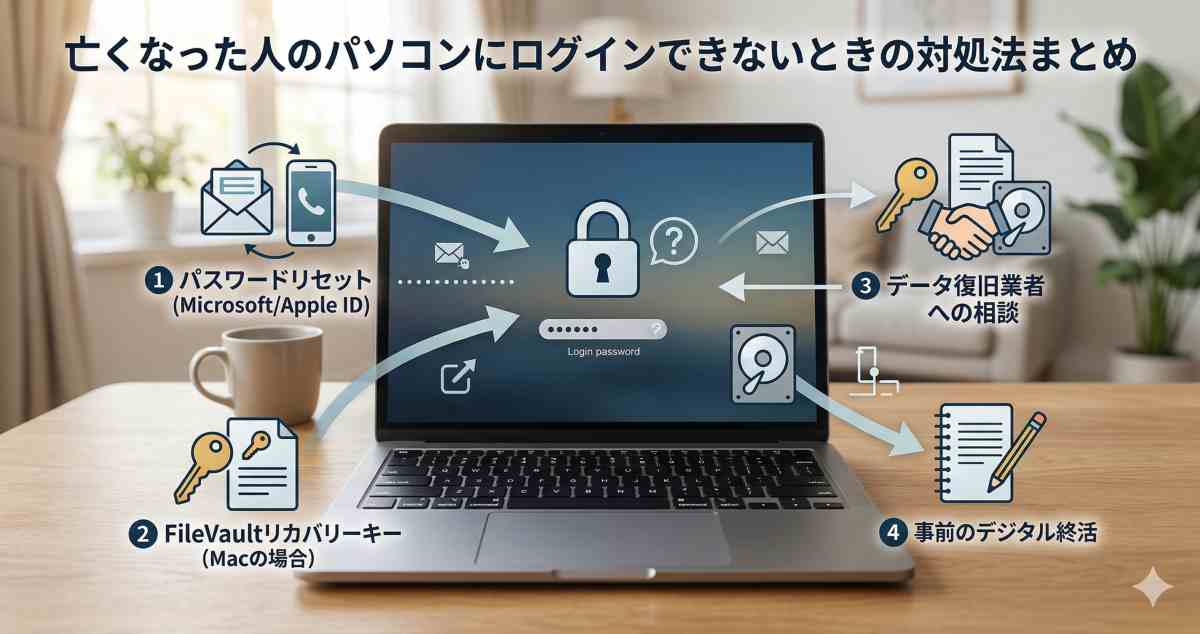
亡くなった人のパソコンのログインパスワードがわからない場合、WindowsとMacでそれぞれ対処法が異なります。
この記事では、状況別の具体的な対処法と、業者への依頼方法、そして事前に防ぐためのデジタル終活について解説します。
スマホも含めたデジタル遺品のパスワード解除全体を確認したい方は、デジタル遺品のパスワード解除はできる?スマホ・パソコンを開く方法と注意点もあわせてご覧ください。
- WindowsパソコンにログインできないときのMicrosoftアカウント経由の対処法
- Macにログインできないときのリカバリーモードの使い方
- 業者への依頼が必要なケースと料金相場
- デジタル終活でパソコンのパスワードを管理する方法
亡くなった人のパソコンにログインできないときの対処法:WindowsとMac別
 亡くなった人のパソコンにログインできない場合、まずWindowsかMacかによって対処法が異なります。
それぞれの方法を順を追って解説します。
Windowsパソコンにログインできない場合①:Microsoftアカウントでリセットする
 Windows 10・11では、Microsoftアカウント(メールアドレス)でサインインしている場合、オンラインでパスワードをリセットできます。
Microsoftアカウントのパスワードリセット手順は以下の通りです。
別のパソコンやスマートフォンのブラウザで「account.live.com/password/reset」にアクセスします。
故人のMicrosoftアカウント(メールアドレス)を入力します。
「パスワードを忘れた」を選択し、確認方法(登録メールアドレスまたは電話番号)を選びます。
確認コードを受け取り、新しいパスワードを設定します。
この方法が使える条件は以下の通りです。
故人がMicrosoftアカウントでサインインしていること(ローカルアカウントには使えません)。
Microsoftアカウントに登録されているメールアドレスまたは電話番号にアクセスできること。
ポイント:ログイン画面に表示されているユーザー名がメールアドレス形式(〇〇@outlook.comなど)であればMicrosoftアカウントです。名前のみ表示の場合はローカルアカウントの可能性があります。
Windowsパソコンにログインできない場合②:ローカルアカウントのパスワードをリセットする
 ローカルアカウント(Microsoftアカウントではなく、パソコン単体に設定されたアカウント)でサインインしていた場合は、別の方法が必要です。
Windows 10・11でのローカルアカウントリセット方法は以下の通りです。
サインイン画面で何度かパスワードを間違えると「パスワードのリセット」オプションが表示されます。
セキュリティの質問が設定されていれば、正解することでパスワードをリセットできます。
セキュリティの質問が設定されていない場合は、より高度な方法が必要です。
Windowsのインストールメディアを使う方法があります。
別のパソコンでMicrosoftの公式サイトからWindowsインストールメディア(USBメモリ)を作成します。
USBメモリからパソコンを起動し、回復環境からコマンドプロンプトを使ってパスワードをリセットします。
この方法はある程度の技術的な知識が必要なため、不安な場合は業者への依頼をおすすめします。
ローカルアカウントのパスワードリセットは技術的に難易度が高く、誤操作でデータが消えるリスクもあります。大切なデータが入っている場合は業者への相談を検討してください。
初期化やデータ救出まで含めて確認したい方は、故人のパソコンのパスワードを忘れた際の初期化とデータ救出の全手順も参考にしてください。
MacにログインできないときのAppleシリコン・Intel Mac別の対処法
 亡くなった人のMacにログインできない場合は、Macの機種によって対処法が異なります。
Apple シリコン Mac(M1/M2/M3/M4チップ搭載)のリカバリーモードの起動方法は以下の通りです。
Macの電源を切り、電源ボタンを長押しします。
「起動オプションを読み込み中」と表示されたら電源ボタンを放します。
「オプション」→「続ける」をクリックしてリカバリーモードに入ります。
「ユーティリティ」→「ターミナル」から「resetpassword」コマンドを実行します。
Intel Mac のリカバリーモードの起動方法は以下の通りです。
Macを再起動し、起動音が鳴った直後に「Command(⌘)+R」キーを押し続けます。
Appleのロゴが表示されたら放します。
「ユーティリティ」→「ターミナル」から「resetpassword」コマンドを実行します。
FileVault(暗号化)が有効な場合は注意が必要です。
FileVaultが有効になっている場合、上記の方法でパスワードをリセットしてもデータにアクセスできないことがあります。
FileVaultのリカバリーキーがなければ、Appleサポートへの問い合わせが必要です。
注意:MacのFileVaultが有効で、かつApple IDでの回復もできない場合、データへのアクセスは非常に困難です。この状態を防ぐために、生前にFileVaultのリカバリーキーを終活ノートに保管しておくことが重要です。
亡くなった人のパソコンにログインできないときに業者に依頼すべきケース
 以下のケースは、自力での対応が難しく、専門業者への依頼を検討すべき状況です。
業者への依頼が必要なケースは以下の通りです。
Windowsのローカルアカウントでインストールメディアを使う方法に不安がある場合。
MacのFileVaultが有効で、リカバリーキーもApple IDでの回復もできない場合。
パソコン自体が物理的に故障していて、ストレージからデータを取り出す必要がある場合。
ビットコインなどの暗号資産のウォレットデータへのアクセスが必要な場合(専門知識が必要)。
業者への依頼料金の目安は以下の通りです。
Windowsパスワードリセット:10,000〜30,000円。
Macパスワードリセット:15,000〜40,000円。
データ取り出し(物理障害あり):50,000〜200,000円以上。
業者を選ぶ際は、遺族であることの確認書類を求める信頼できる業者を選んでください。
「成功報酬型」かどうかも必ず確認しましょう。
依頼できる内容や費用、相談から納品までの流れを比較したい方は、デジタル遺品整理サービスとは?依頼できる内容・費用・利用の流れを解説をご覧ください。
AOSデータ復旧サービスセンターでは、
パソコン・スマートフォン・HDDなどの
データ復旧について相談できます。
■ フォームから申し込む場合
「紹介コード」欄に
J26463
と入力してください。
■ 電話で申し込む場合
担当者に
「紹介コード J26463」
と口頭でお伝えください。
お申し込みページでは、
「フォームからのお問い合わせ」または
「電話でのお問い合わせ」を選択できます。
お問い合わせ時に紹介コード 「J26463」 をお忘れなく
※15%割引を利用するため、フォームでは紹介コードを入力し、電話では担当者へ口頭でお伝えください。
亡くなった人のパソコンのデータを守るデジタル終活の準備
 このような状況を防ぐために、生前にできるデジタル終活の準備を解説します。
今すぐできることから始めて、大切なデータを家族に確実に引き継げる準備をしましょう。
生前に何から整理すればよいか全体像を確認したい方は、デジタル終活とは?家族が泣かないために今すぐやるべき理由の全知識も参考にしてください。
パソコンのログイン情報をデジタル終活ノートに記録する方法
 最も効果的な予防策は、パソコンのログイン情報を安全な形で記録しておくことです。
記録すべき情報は以下の通りです。
WindowsまたはMacのどちらを使っているか。
サインイン方法(Microsoftアカウント・ローカルアカウント・Apple ID)。
ログインパスワードまたはPINコード。
Microsoftアカウント・Apple IDのメールアドレス。
FileVaultのリカバリーキー(Macの場合)。
重要なファイルの保存場所(デスクトップ・ドキュメント・外付けHDDなど)。
記録する際のセキュリティ上の注意として、パスワードをそのまま書くことに抵抗がある場合は、「パスワードは〇〇に保存しているパスワード管理アプリに登録済み、マスターパスワードは別封筒に」という形で場所を示す方法もあります。
ポイント:パソコンのログイン情報は「スマートフォンのPINコード」と並んで、デジタル終活の最優先事項です。今すぐ終活ノートに書き留めることをおすすめします。
紙で残す方法を比較したい方は、パスワード管理ノート100均vs無印のおすすめ比較も参考になります。
Windows・Macそれぞれのパスワードリセット手段を事前に設定する
 本人がアクセスできない状態になったときのために、回復手段を事前に設定しておくことも重要です。
Windowsの場合の事前設定は以下の通りです。
Microsoftアカウントでサインインするよう設定しておく(ローカルアカウントより回復しやすい)。
セキュリティの質問を設定しておく。
回復用のメールアドレスと電話番号を最新に保つ。
Macの場合の事前設定は以下の通りです。
FileVaultを有効にしている場合、リカバリーキーを印刷して終活ノートに保管する。
Apple IDのパスワードと連携しておく(Apple IDでパスワードリセットできる設定)。
「遺産連絡先」にiPhoneから信頼できる家族を設定しておく。
重要なデータのバックアップと場所の明記
 パスワードに関わらず、重要なデータを外部にバックアップしておくことも有効な対策です。
外付けHDD・USBメモリへのバックアップは手軽にできる方法です。
定期的に外付けHDDやUSBメモリに重要ファイルをバックアップし、その保管場所を終活ノートに記録します。
バックアップ自体にはパスワードをかけないか、パスワードを終活ノートに記載しておきましょう。
クラウドバックアップも有効です。
OneDrive(Windows)やiCloud(Mac)、Google Driveなどのクラウドサービスを使えば、パソコンにアクセスできなくてもウェブブラウザからデータにアクセスできます。
クラウドサービスのアカウント情報も終活ノートに記録しておいてください。
「パソコンが開けなくても、クラウドにあるから大丈夫」という状態を作っておくことが、デジタル終活の理想形のひとつです。
亡くなった後にデータが不要になるものの整理も重要
 デジタル終活では「必要なデータを残す」だけでなく、「不要なデータを整理しておく」ことも重要です。
パソコンの中には、家族には見せたくない個人的なデータや、ビジネス上の機密情報が含まれている場合があります。
生前に不要なファイルを定期的に整理し、見られたくないデータは削除しておくことが、遺族への配慮になります。
また、仕事で使っているパソコンの場合は、会社の機密情報が入っている可能性もあります。
退職後も古い仕事のデータがパソコンに残っている場合は、適切に削除または返却しておきましょう。
まとめ:亡くなった人のパソコンにログインできないときの対処フロー
 亡くなった人のパソコンにログインできないときの対処法を、優先順位順にまとめます。
【ステップ1】Microsoftアカウント・Apple IDでのリセットを試みる
オンラインでパスワードをリセットできる場合が最も簡単です。
【ステップ2】リカバリーモードを使う
WindowsはインストールメディアやPINリセット、MacはCommand+Rでリカバリーモードに入ります。
【ステップ3】クラウドサービスからデータにアクセスする
OneDrive・iCloud・Google Driveにアカウント情報でアクセスし、必要なデータを取得します。
【ステップ4】信頼できる業者への依頼
上記で解決しない場合、実績のある業者に依頼します。
このような状況を防ぐために、今すぐパソコンのログイン情報を終活ノートに書き留めることが最も重要な一歩です。
費用・法律に関わる情報は専門家(弁護士・IT専門家)にご相談ください。
Microsoftアカウントの回復についてはMicrosoft公式サポートページをご参照ください。
AOSデータ復旧サービスセンターでは、
パソコン・スマートフォン・HDDなどの
データ復旧について相談できます。
■ フォームから申し込む場合
「紹介コード」欄に
J26463
と入力してください。
■ 電話で申し込む場合
担当者に
「紹介コード J26463」
と口頭でお伝えください。
お申し込みページでは、
「フォームからのお問い合わせ」または
「電話でのお問い合わせ」を選択できます。
お問い合わせ時に紹介コード 「J26463」 をお忘れなく
※15%割引を利用するため、フォームでは紹介コードを入力し、電話では担当者へ口頭でお伝えください。