
こんにちは。
「ZetStart(ゼットスタート)」の管理人「Jin」です。
亡くなった家族のスマートフォンやパソコンを前にして、「パスワードが分からない」「写真だけでも取り出したい」「ネット銀行や契約情報を確認したい」と困っていませんか。
大切な人を亡くした直後は、葬儀や役所の手続きだけでも精いっぱいです。
その状況で、何度入力しても開かないスマホやパソコンに向き合うのは、精神的にも大きな負担になると思います。
私も三十代のときに弟を突然亡くし、弟が使っていたスマートフォンや各種アカウントの整理で苦労しました。
本人が当たり前のように使っていたパスワードも、残された家族には分かりません。
写真を確認したいだけなのに、端末を壊してしまわないか、勝手にアカウントへ入ってよいのか判断できず、何度も作業の手が止まりました。
結論から言うと、デジタル遺品のパスワード解除は、端末の種類、暗号化の状態、生前の設定によって、できる場合とできない場合があります。
家族だから必ず解除できるわけではなく、メーカーやサービス運営会社でも、データを残したまま解除できないケースがあります。
大切なのは、思いついた番号を何度も入力することではありません。
まず端末を保全し、何を取り出したいのかを整理したうえで、メーカーの正規手続きや専門業者への相談を検討することです。
- 端末ロックとオンラインアカウントの違い
- スマホとパソコンで確認すべき正規手順
- データ消失や法的トラブルを防ぐ注意点
- 専門業者へ相談したほうがよい判断基準
デジタル遺品の解除前に知ること
 パスワード解除を始める前に、最初に理解しておきたいことがあります。
それは、スマートフォンやパソコンの画面ロックと、Google、Apple、Microsoft、SNS、ネット銀行などのアカウント認証は、同じものではないという点です。
この違いが分からないまま作業すると、端末は開けたのにクラウドへ入れない、アカウントのパスワードを変更した結果、別の端末からも利用できなくなった、といった問題が起こることがあります。
まずは故人が残した機器とサービスを分けて考え、誰が、何の目的で、どこまで確認するのかを整理しましょう。
端末ロックとアカウント認証の違い
スマートフォンの画面を開く数字や文字列は、一般にパスコード、暗証番号、画面ロックなどと呼ばれます。
パソコンでは、Windowsのサインイン用暗証番号、Microsoftアカウントのパスワード、Macのログインパスワードなどが使われています。
これに対して、Googleアカウント、Apple Account、Microsoftアカウント、メール、SNS、通販サイト、ネット銀行などへ入るための情報は、オンラインサービスの認証情報です。
端末の画面ロックが解除できても、各オンラインサービスへ自動的に入れるとは限りません。
反対に、メールアドレスとアカウントのパスワードが分かっていても、スマートフォン本体の画面ロックを開けない場合があります。
確認対象を三つに分けましょう。
一つ目はスマホやパソコン本体、二つ目は端末内に保存された写真や文書、三つ目はインターネット上のアカウントや契約です。
この三つを分けるだけでも、次に相談すべき相手が見えやすくなります。
たとえば、故人のスマートフォンにある写真を取り出したい場合は、端末の画面ロックや内部ストレージの暗号化が問題になります。
GoogleフォトやiCloudに保存された写真を取り出したい場合は、GoogleやAppleが用意している故人アカウントの手続きが問題になります。
ネット銀行の残高を確認したい場合は、故人になりすましてログインするのではなく、銀行の相続窓口へ連絡するのが基本です。
パスワードが分からなくても、相続人であることを証明し、金融機関の手続きを進めることで、口座の有無や残高を確認できる場合があります。
デジタル遺品の範囲や整理の全体像が分からない場合は、先にデジタル遺品とは?放置するリスクと家族が困らないための整理方法を確認しておくと、対象の洗い出しがしやすくなります。
相続人と解除目的を先に確認する
スマートフォンやパソコンを開く前に、「なぜ開きたいのか」を家族で確認してください。
目的によって、必要な作業や相談先が変わるからです。
代表的な目的には、家族写真や動画の取り出し、仕事関係のデータ確認、連絡先の確認、サブスクリプションの解約、ネット銀行や証券口座の調査、SNSアカウントの削除などがあります。
写真の取り出しだけが目的であれば、端末へログインすることにこだわらず、外部ストレージやクラウドのバックアップを探す方法があります。
契約の解約が目的であれば、クレジットカードの明細や預金通帳から契約先を確認し、各事業者の相続・死亡手続き窓口へ連絡する方法があります。
つまり、パスワード解除そのものが最終目的ではない場合が多いのです。
目的を明確にすれば、危険な解除作業をしなくても問題を解決できる可能性があります。
また、相続人が複数いる場合は、一人の判断で端末内のデータを削除したり、売却したりしないようにしてください。
端末自体が相続財産に含まれる可能性があり、内部には金融資産に関する情報や、家族以外の個人情報が保存されていることもあります。
特に、事業用のパソコン、会社から貸与された端末、共同経営に使われていた機器は、家族だけで判断しないほうが安全です。
勤務先、事業の関係者、遺言執行者、弁護士などに確認してから扱いましょう。
◆Jinのワンポイントアドバイス
私も弟のデジタル遺品を整理したとき、最初はスマホを開くことばかり考えていました。
しかし、実際に必要だったのは、家族写真の保存、契約先の確認、必要な人への連絡でした。
目的を書き出してみると、スマホを完全に解除しなくても進められる手続きがあることに気づきました。
相続人同士で意見が分かれている場合や、故人のプライバシーをどこまで確認してよいか迷う場合は、無理に中身を見ないことも大切です。
家族写真だけを復旧業者に抽出してもらうなど、確認範囲を限定する方法も検討してください。
推測入力と非公式ツールの危険性
パスワードが分からないとき、最初に思いつくのが、誕生日、電話番号、結婚記念日、車の番号などを入力する方法かもしれません。
しかし、候補を次々に入力する行為には、データを失う危険があります。
スマートフォンでは、入力を間違えるたびに次の入力までの待ち時間が長くなることがあります。
機種や設定によっては、一定回数以上失敗すると端末が使用できない状態になったり、データが消去されたりする可能性もあります。
故人が残した写真や文書を取り出したいのであれば、思いつく番号を無制限に試すことはおすすめできません。
候補が明確に残されている場合でも、入力回数を増やす前に、端末の機種、現在の表示、バックアップの有無を記録してください。
インターネット上で紹介されている解除ソフトや裏技にも注意してください。
端末を初期化するだけのもの、料金を支払っても解除できないもの、不正なソフトをインストールさせるもの、故人や家族の情報を外部へ送信するものが含まれている可能性があります。
「必ず解除できる」「どの機種でも数分で解除」と断定するサービスは、特に慎重に確認しましょう。
また、スマートフォン本体の画面ロックを確認することと、故人のIDやパスワードを使ってネット上のサービスへログインすることは、分けて考える必要があります。
不正アクセス禁止法は、ネットワークを通じ、他人の識別情報を利用してアクセス制限を回避する行為などを規制しています。
故人の家族であっても、すべてのオンラインアカウントを自由に操作できると一律には言えません。
相続関係、利用規約、故人の意思、共同利用者の権利などによって判断が変わるため、金融資産や事業データが関係する場合は弁護士へ相談してください。
特に、ネット銀行、証券、暗号資産、電子マネー、事業用メールなどは、ログインして操作する前に運営会社へ連絡しましょう。
残高確認、名義変更、解約、払い戻し、相続など、それぞれ正規の手続きが用意されている場合があります。
スマホとパソコンを開く正規手順
 端末やアカウントの扱い方は、メーカーと利用しているサービスによって異なります。
ここでは、iPhone、Android、Windows、Macに分けて、最初に確認したい正規の手順を解説します。
ただし、メーカーへ申請すれば必ず端末内のデータが取り出せるわけではありません。
本人のプライバシーを守るため、メーカーであっても解除できない暗号化やロックがあります。
iPhoneは公式申請を確認する
故人の端末がiPhoneの場合、最初に確認したいのが「故人アカウント管理連絡先」です。
故人が生前に管理連絡先を設定し、アクセスキーを家族へ共有していた場合は、そのアクセスキーと必要書類を使い、Apple Accountに保存されている一部のデータへアクセスできる可能性があります。
アクセスキーは、紙に印刷されている場合だけでなく、指定された家族のApple製端末内に保存されている場合もあります。
遺言書、エンディングノート、重要書類を保管している場所も確認しましょう。
管理連絡先の設定がない場合でも、Appleでは、亡くなった家族のApple Accountへのアクセスや削除を申請する手続きが用意されています。
日本では、死亡の記載がある戸籍謄本など、故人の死亡と申請者の立場を確認できる書類が求められる場合があります。
詳しい申請条件は、Apple公式の「亡くなったご家族のApple Accountへのアクセスを申請する」で確認してください。
必要書類や対応範囲は変更される可能性があるため、申請時点の公式情報を確認することが大切です。
Apple Accountへのアクセス申請と、iPhone本体のパスコード解除は別の手続きです。
Appleは、パスコードでロックされた端末について、データを残したままパスコードを解除することはできないと案内しています。
端末を再利用するためにロックを解除できる場合でも、初期化が必要になり、内部データが消える可能性があります。
そのため、写真や動画の取り出しが目的なら、端末を初期化する前に、iCloudのバックアップ、共有アルバム、家族の端末へ送信された写真、パソコンに保存されたバックアップなどを確認してください。
故人が以前使っていた古いiPhone、iPad、Macにも、写真やアクセスキー、バックアップ情報が残っている可能性があります。
一台の端末だけを見て諦めず、故人が使っていたApple製品をまとめて保全しておきましょう。
Androidは公式窓口を確認する
Androidスマートフォンは、Google Pixel、Galaxy、Xperia、AQUOSなど、メーカーによって仕様や相談窓口が異なります。
同じAndroidでも、画面ロックの仕組み、外部メモリーの利用、バックアップ先、修理時の対応が違うため、まず正確な機種名を確認してください。
機種名は、端末の背面、SIMカードのトレー付近、購入時の箱、携帯電話会社の契約書、料金明細などから確認できる場合があります。
機種が分かったら、携帯電話会社とメーカーの公式サポートへ、契約者が死亡したこと、端末内のデータを残したいこと、画面ロックが分からないことを伝えましょう。
Googleアカウントについては、故人の家族や代理人が、アカウントの閉鎖、データ取得、アカウント内の資金に関する申請を行える窓口があります。
ただし、申請すれば必ずデータが提供されるわけではなく、Googleによる審査が行われます。
故人のパスワードやログイン情報そのものが家族へ伝えられるわけでもありません。
Android端末を初期化すれば再利用できる場合がありますが、初期化すると内部ストレージの写真やデータは失われます。
さらに、初期化後に以前使用していたGoogleアカウントでの確認を求められることもあります。
データを取り出すことが目的なら、再利用のための初期化を先に行わないでください。
端末にmicroSDカードが入っている場合は、カード内に写真や動画が保存されている可能性があります。
ただし、SDカード自体が暗号化されている場合は、別の機器へ差し替えても読み取れないことがあります。
無理に初期化や修復を実行せず、元の状態のまま保管しましょう。
また、Googleフォト、Googleドライブ、Gmailなどのデータは、端末本体ではなくクラウドに保存されている場合があります。
家族のパソコンから故人のパスワードを推測してログインするのではなく、Googleが用意している故人アカウントの申請手続きを利用するのが安全です。
WindowsとMacの確認方法
パソコンの場合は、起動時に表示される画面を確認してください。
Windowsでは、数字だけの暗証番号、Microsoftアカウントのパスワード、ローカルアカウントのパスワードなど、複数の方法が使われています。
数字だけの暗証番号が表示されていても、それがMicrosoftアカウントのパスワードと同じとは限りません。
パスワードのリセットやサインイン方法の変更を行うときは、表示されているアカウント名やメールアドレスを写真に残してから進めましょう。
Windowsパソコンでは、BitLockerやデバイスの暗号化が有効になっていることがあります。
暗号化されている場合は、ストレージをパソコンから取り外して別の機器へ接続しても、回復キーがなければデータを読めない可能性があります。
BitLockerの回復キーは、故人のMicrosoftアカウント、印刷した紙、USBメモリー、勤務先や学校の管理システムなどに保存されている場合があります。
画面に回復キーを求める表示が出た場合は、その画面を撮影し、表示されている情報を記録してください。
Macでは、ログインパスワードのほか、Apple AccountやFileVaultの復旧キーが関係することがあります。
FileVaultで暗号化されている場合は、ログインパスワードや復旧キーがなければ、専門業者でもデータを取り出せない可能性があります。
パソコンが起動しない場合でも、すぐに故障とは限りません。
電源アダプター、バッテリー、画面、WindowsやmacOSの不具合、ストレージの故障など、原因は複数あります。
何度も電源を入れ直すとストレージの状態が悪化する場合もあるため、異音がする、落下した、水にぬれたという端末は、通電を繰り返さないでください。
パソコンへログインできないときの確認順序については、亡くなった人のパソコンにログインできないときの対処法まとめでも詳しく解説しています。
パソコンのパスワード解除や初期化、データ救出まで含めて確認したい方は、故人のパソコンのパスワードを忘れた際の初期化とデータ救出の全手順も参考にしてください。
故人が勤務先から借りていたパソコンの場合は、家族が開こうとせず、勤務先へ返却してください。
業務データ、顧客情報、営業秘密などが保存されている可能性があり、端末の所有権も故人や遺族にない場合があります。
自力で解除できない場合の進め方
 自分で解除できないからといって、すぐにすべてを諦める必要はありません。
端末を開かなくても、家の中に残された書類や別の機器、クラウドの申請手続きから、必要な情報へたどり着ける場合があります。
それでも大切なデータを取り出せない場合は、データ復旧サービスや、相続に詳しい専門家への相談を検討します。
ただし、依頼先によって対応できる範囲は大きく異なるため、「パスワード解除」という言葉だけで判断しないことが大切です。
家の中から安全に手掛かりを探す
最初に探したいのは、故人が生前に情報を記録していた場所です。
エンディングノート、手帳、住所録、卓上カレンダー、机の引き出し、重要書類のファイル、財布のカード類などを確認します。
ただし、パスワードがそのまま書かれているとは限りません。
「スマホはいつもの番号」「パソコンは手帳の最後」「写真はクラウド」など、本人にしか分からない書き方がされていることもあります。
故人が使っていた古いパソコン、タブレット、以前のスマートフォン、外付けハードディスク、USBメモリー、SDカードも保全してください。
現在使っていたスマートフォンが開かなくても、古い端末に写真や連絡先が残っている場合があります。
家族と共有していたパソコンやタブレットに、故人のメールがログイン済みの状態で残っていることもあります。
この場合も、すぐにパスワードを変更したりアカウントを削除したりせず、必要な情報の所在を記録してください。
クレジットカードの利用明細、銀行口座の引き落とし、携帯電話料金の明細からは、サブスクリプションやクラウドサービスの契約を推測できます。
契約先が分かれば、端末へログインできなくても、死亡手続きや解約方法を問い合わせられます。
メールアドレスが分からない場合は、名刺、通販の納品書、会員証、携帯電話会社の契約書、年賀状ソフトのデータなども手掛かりになります。
ただし、故人宛てのメールを片端から開いたり、私的なメッセージを家族全員で共有したりすることは避けましょう。
◆Jinのワンポイントアドバイス
手掛かりを探すときは、「見つけた物」「確認した内容」「次に連絡する窓口」を一枚の紙や表に記録すると混乱しにくくなります。
同じパスワードを何度も試したり、複数の家族が別々に業者へ問い合わせたりすることも防げます。
自分で進める作業と業者へ任せる作業を整理したい場合は、デジタル遺品整理を自分で進める手順と依頼の判断基準も参考にしてください。
データ復旧サービスへ相談する
端末が故障している、パソコンのパスワードが分からない、削除された写真を復元したい、外付けハードディスクが認識されないといった場合は、データ復旧サービスへ相談する方法があります。
ただし、「データ復旧」「パスワード解除」「アカウント復旧」は、それぞれ意味が異なります。
故障した記録媒体からデータを取り出せる業者でも、暗号化されたスマートフォンのロックを解除できるとは限りません。
相談先の一つとして、AOSデータ復旧サービスセンターのデジタル遺品復旧・整理サービスがあります。
デジタル遺品整理サービス全体の依頼内容や費用、利用の流れを先に確認したい方は、デジタル遺品整理サービスとは?依頼できる内容・費用・利用の流れを解説をご覧ください。
AOSデータ復旧サービスセンターでは、
パソコン・スマートフォン・HDDなどの
データ復旧について相談できます。
■ フォームから申し込む場合
「紹介コード」欄に
J26463
と入力してください。
■ 電話で申し込む場合
担当者に
「紹介コード J26463」
と口頭でお伝えください。
お申し込みページでは、
「フォームからのお問い合わせ」または
「電話でのお問い合わせ」を選択できます。
お問い合わせ時に紹介コード 「J26463」 をお忘れなく
※15%割引を利用するため、フォームでは紹介コードを入力し、電話では担当者へ口頭でお伝えください。
公式ページでは、故障したパソコンやスマートフォンからのデータ救出、パスワードが不明で中身を確認できないパソコンから別媒体へのデータ移行、削除されたメールや写真、動画、連絡先の復旧などが案内されています。
一方で、暗号化されている場合は対応できないことがあるとも案内されています。
「スマートフォンの画面ロックを必ず解除できるサービス」と誤解せず、端末の機種、故障状況、暗号化の有無、取り出したいデータを伝えて、対応可能か確認してください。
AOSのデジタル遺品向けサービスでは、遺言書がある場合は遺言書、被相続人の出生から死亡までの戸籍、各相続人の現在戸籍、相続人の同意書などが必要書類として案内されています。
実際に必要となる書類は相続関係や依頼内容によって変わる可能性があるため、端末を送る前に確認しましょう。
業者へ問い合わせるときに伝える内容
端末のメーカーと機種名、故障の有無、現在表示されている画面、パスワードを試した回数、水ぬれや落下の有無、取り出したいデータの種類、相続人の人数を整理しておくと相談が進みやすくなります。
料金については、端末の種類、故障状態、暗号化、作業の難易度、希望する納期などによって変わります。
広告に表示された最低料金だけで判断せず、診断料、復旧できなかった場合の費用、送料、キャンセル料、データを保存する媒体の代金まで確認してください。
業者を選ぶときは、会社情報、所在地、問い合わせ窓口、個人情報の取り扱い、情報セキュリティへの取り組み、必要書類の確認方法、作業後のデータ消去方針なども確認しましょう。
比較ポイントを整理したい方は、デジタル遺品整理業者の選び方|料金相場・対応範囲・依頼前の注意点もあわせて確認してください。
相続人であることをほとんど確認せず、端末だけ送れば解除すると説明する業者は慎重に判断してください。
復旧したデータの範囲を指定できるかも重要です。
家族写真だけを取り出したいのに、故人の私的なメールや閲覧履歴まで納品されると、家族がつらい思いをすることがあります。
「写真と動画だけ」「仕事の文書は除外」「金融関係は相続人立ち会いで確認」など、希望を伝えましょう。
ネット銀行、証券、暗号資産、事業上の機密情報が含まれる可能性がある場合は、データ復旧業者だけで判断せず、弁護士、税理士、司法書士などへ相談してください。
相続放棄を検討している場合も、故人の財産を処分したと判断される行為を避ける必要があるため、早めに専門家へ確認したほうが安全です。
パスワード解除のよくある質問

Q1. 家族なら故人のスマホへ自由に入れますか?
A. 家族であることだけを理由に、端末やすべてのオンラインアカウントを自由に操作できるとは限りません。
端末の所有関係、相続人同士の合意、故人のプライバシー、サービスの利用規約、第三者の情報などが関係します。
写真の保存など目的を限定し、金融サービスや事業用アカウントは公式窓口や専門家へ相談してください。
Q2. 誕生日や電話番号を試しても大丈夫ですか?
A. 候補が明確な場合でも、何度も入力することはおすすめできません。
入力失敗による待ち時間の延長、端末の使用停止、設定によってはデータ消去につながる可能性があります。
現在の画面と試した回数を記録し、無制限に候補を入力しないでください。
Q3. 携帯電話会社の店舗で解除できますか?
A. 契約者死亡に伴う解約、名義変更、SIMカードの手続きなどを相談できる場合はありますが、端末内のデータを残したまま画面ロックを解除できるとは限りません。
来店前に店舗やサポート窓口へ連絡し、死亡の記載がある書類、申請者の本人確認書類、家族関係を確認できる書類など、必要な持ち物を確認してください。
Q4. 業者ならどのスマホでも解除できますか?
A. いいえ。
新しいスマートフォンは強い暗号化で保護されており、専門業者でも解除やデータ抽出ができない場合があります。
「解除成功率100%」などの表現だけで選ばず、対象機種、暗号化への対応、失敗時の費用、端末やデータの返却条件を確認してください。
Q5. 端末を初期化してもよいですか?
A. 写真や文書を取り出したい場合は、初期化しないでください。
初期化によって端末を再利用できる可能性はありますが、内部データは失われます。
クラウドや外部媒体にバックアップがあることを確認し、相続人同士で端末の扱いを決めてから実行しましょう。
データを守りながら対応する
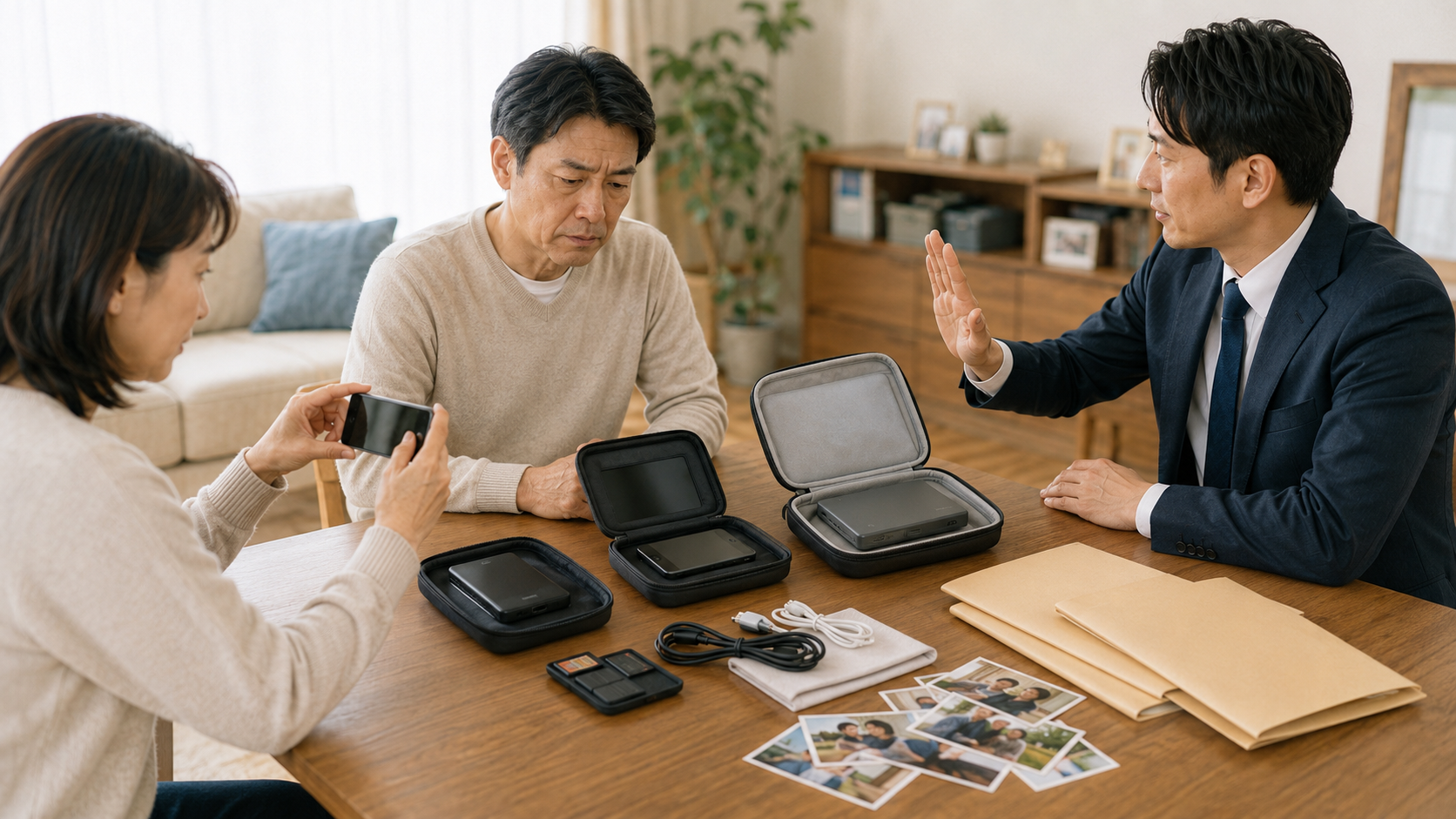 故人のスマートフォンやパソコンが開かないと、早く何とかしなければと焦ってしまいます。
しかし、デジタル遺品の対応では、急いで解除することより、端末とデータを壊さずに保存することが重要です。
端末を初期化する、修復ソフトを実行する、ストレージを分解する、思いつく番号を何度も入力するという作業は、後から取り返せない結果につながることがあります。
まとめ:解除より保存と権限確認
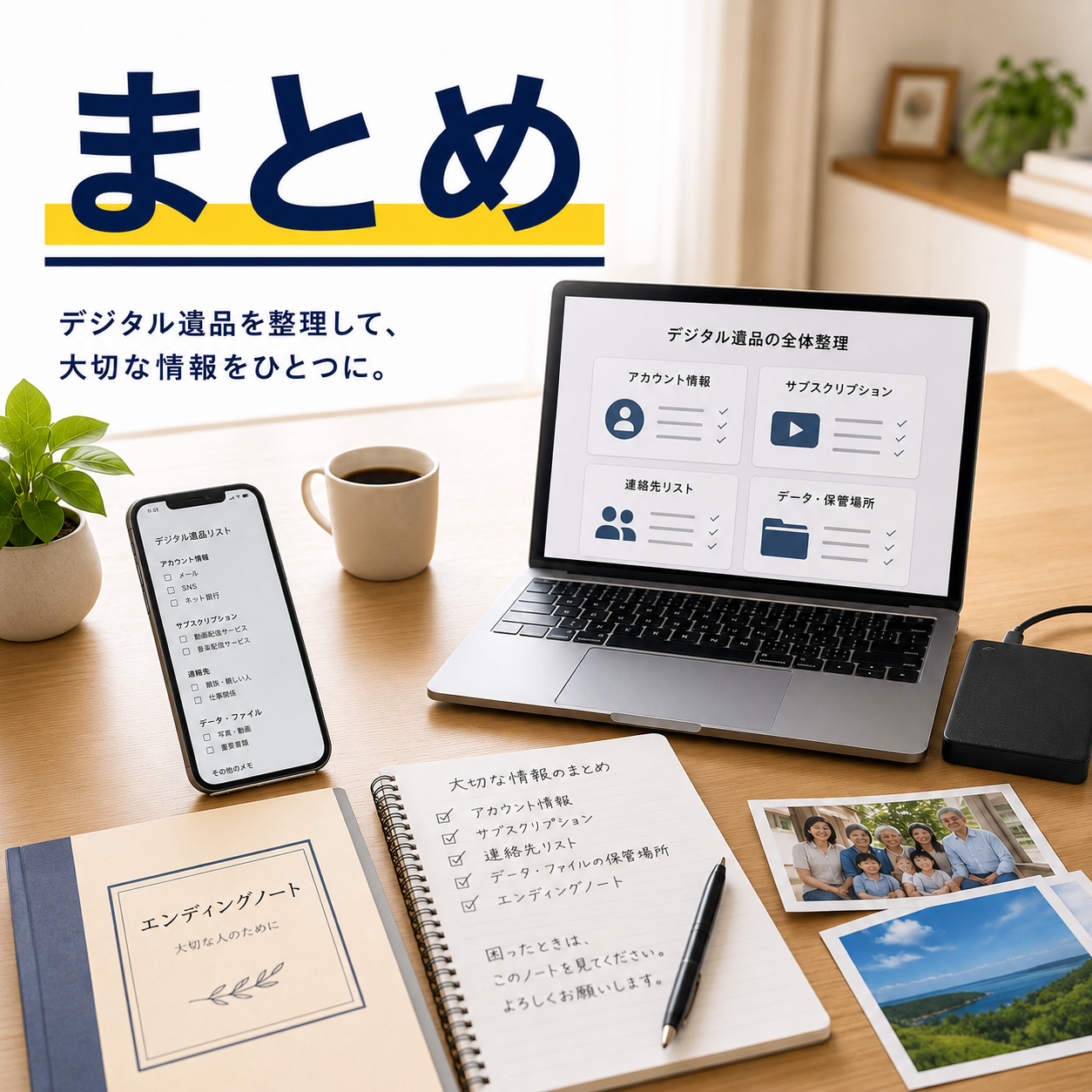 デジタル遺品のパスワード解除は、端末の種類、生前の設定、暗号化の有無によって結果が変わります。
メーカーや専門業者であっても、必ず解除できるわけではありません。
まず、スマートフォンやパソコンの電源状態と表示画面を記録し、端末を安全な場所に保管してください。
水ぬれ、落下、異音、起動不良がある端末は、通電を繰り返さないことが大切です。
次に、家族写真、契約の解約、金融資産の確認、連絡先の取得など、端末を開きたい目的を整理します。
目的が分かれば、端末を完全に解除せず、クラウドの申請、契約先への照会、カード明細の確認などで解決できる場合があります。
iPhoneは、故人アカウント管理連絡先のアクセスキーやAppleの公式申請を確認します。
Androidは、Googleの故人アカウント手続き、端末メーカー、携帯電話会社の窓口を確認します。
WindowsやMacは、BitLockerやFileVaultなどの暗号化と回復キーの有無を調べます。
自分で対応できない場合は、AOSデータ復旧サービスセンターなど、デジタル遺品やデータ復旧に対応する業者へ相談する方法があります。
ただし、対応できる機器、必要書類、料金、暗号化への対応、復旧できなかった場合の費用を事前に確認してください。
相続人が複数いる場合、金融資産が関係する場合、事業用データが含まれる場合、相続放棄を検討している場合は、家族だけで判断しないほうが安全です。
最終的な判断は、弁護士、税理士、司法書士など、内容に合った専門家へ相談してください。
デジタル遺品への対応は、「解除を試す」よりも「端末を保全する」「目的を決める」「権限を確認する」「正規窓口へ相談する」の順番が基本です。
この順番を守ることで、大切な思い出を失う危険や、家族間のトラブルを減らせます。
私が弟の遺品整理で最も強く感じたのは、パスワード一つが分からないだけで、家族の負担が想像以上に大きくなるということでした。
今この記事を読んでいるあなた自身のスマートフォンやアカウントについても、家族が迷わない準備ができているでしょうか。
生前の準備全体を見直すなら、デジタル終活とは?家族が泣かないために今すぐやるべき理由の全知識も参考にしてください。
今回の整理が落ち着いたら、残された家族が同じ苦労をしないよう、自分のパスワードや重要な契約の伝え方も見直してみてください。
具体的な残し方は、パスワードを家族と安全に共有する方法で解説しています。
正確な手続き、必要書類、対応範囲は、端末メーカー、携帯電話会社、サービス運営会社、復旧業者の公式窓口で最新情報をご確認ください。
法律や相続に関する判断が必要な場合は、自己判断で操作せず、専門家へ相談してください。
AOSデータ復旧サービスセンターでは、
パソコン・スマートフォン・HDDなどの
データ復旧について相談できます。
■ フォームから申し込む場合
「紹介コード」欄に
J26463
と入力してください。
■ 電話で申し込む場合
担当者に
「紹介コード J26463」
と口頭でお伝えください。
お申し込みページでは、
「フォームからのお問い合わせ」または
「電話でのお問い合わせ」を選択できます。
お問い合わせ時に紹介コード 「J26463」 をお忘れなく
※15%割引を利用するため、フォームでは紹介コードを入力し、電話では担当者へ口頭でお伝えください。