
こんにちは。「ZetStart(ゼットスタート)」の管理人「Jin」です。
古いパソコンを処分するとき、「データがちゃんと消えているか心配」と感じたことはありませんか?
パソコンを捨てる前にデータを消去しないと、個人情報や銀行口座情報が第三者に漏れるリスクがあります。
「PC 処分 データ消去 自分でやりたいけど、方法がよくわからない」という方のために、この記事では自分でできる完全なデータ消去の方法から、物理破壊サービスの活用まで、わかりやすく解説します。
-
- PCを処分する前にデータ消去が必要な理由と個人情報漏えいのリスク
- 自分でできるHDD・SSDのデータ消去の具体的な方法と手順
- ハードディスクの物理破壊サービスの料金と選び方
- データ消去後の安全なパソコン処分方法(リサイクル・廃棄)
私も大病を経験した際に、自分のパソコンの処分方法について真剣に考えた時期があります。
「もし自分に何かあったとき、このパソコンのデータはどうなるのか」という不安は、デジタル終活に取り組むきっかけになりました。
この記事では、PC処分前のデータ消去を自分で行う方法を、初心者にもわかりやすく解説します。
PC処分前にデータ消去を自分でやる方法と手順
 パソコンを処分する前に行うべきデータ消去には、いくつかの方法があります。
自分でできる方法から専門業者に依頼する方法まで、それぞれの特徴と具体的な手順を解説します。
PC処分のデータ消去を自分でやる際は、HDDかSSDかによって適切な方法が異なるため、まず自分のパソコンのストレージタイプを確認しましょう。
パソコン処分前にデータ消去が必要な理由
 パソコンのデータ消去の方法を解説する前に、なぜデータ消去が必要なのかを理解しておくことが重要です。
パソコンを処分する際にデータ消去しないリスクは非常に深刻です。
ゴミ箱に入れたファイルを削除しても、HDDやSSD上のデータは完全には消えていません。
WindowsやMacで「フォーマット」してもデータの痕跡は残り、専用のデータ復元ソフトを使えば簡単にファイルを取り出すことができます。
過去には廃棄されたパソコンから個人情報が流出し、なりすまし詐欺や銀行口座への不正アクセスといった被害が発生したケースが多数報告されています。
特にインターネットバンキングのパスワード、クレジットカード情報、マイナンバー、医療情報などの機密情報が含まれているパソコンは、適切なデータ消去が欠かせません。
フォーマットや削除では不十分な理由を理解しておきましょう。
Windowsのクイックフォーマットや通常の削除操作は、データの「目次(インデックス)」を消すだけで、実際のデータは残り続けます。
「完全消去」と書かれた機能でも、OS内蔵の機能だけでは不十分な場合があります。
データを本当に消去するには、ランダムデータで上書きするか、ハードウェアを物理的に破壊する必要があります。
「初期化した」「フォーマットした」だけでは個人情報が残っている可能性があります。
売却前にも必ず専用ソフトやデータ消去サービスを利用してください。
WindowsパソコンのHDDデータ消去を自分でやる方法
 Windowsパソコンのデータ消去を自分で行う方法として、無料のデータ消去ソフトを使う方法が一般的です。
PC処分のデータ消去を自分でやる際に最も利用されているソフトウェアを紹介します。
DBAN(Darik’s Boot and Nuke)は、無料で使えるデータ消去ソフトの定番です。
USBメモリまたはCD/DVDから起動するため、OSが起動しないパソコンでも使用できます。
ランダムデータで複数回上書きするため、データの復元がほぼ不可能になります。
使い方は、DBanの公式サイトからISOファイルをダウンロードし、USBメモリに書き込んで起動するだけです。
「Eraser」はWindows上で動作する無料のファイル消去ソフトです。
インストールしてWindowsが起動している状態で使用します。
米国防総省(DoD)規格に準拠した複数回上書き消去が可能で、特定のファイル・フォルダのみを消去することもできます。
Windows 10・11の「このPCをリセットする」機能でも、「ドライブを完全にクリーンアップする」オプションを選べばある程度のデータ消去が可能です。
「設定」→「更新とセキュリティ」→「回復」→「このPCをリセットする」→「すべて削除する」→「ドライブのクリーニングも実行する」の順に操作します。
ただし、この方法はDoD規格の消去と比べると信頼性がやや劣るため、特に機密情報が多いパソコンには専用ソフトの使用をおすすめします。
HDDのデータ消去に必要な時間はHDDの容量に比例します。
500GBのHDDで1回の上書きに約2〜3時間、3回上書きには6〜9時間かかります。
データ消去を自分でやる際は、時間に余裕を持って作業してください。
PC処分のデータ消去を自分でやる場合、消去完了後に「消去証明書」を発行できるソフト(BITRaserやKillDisk等)を使うと、消去完了の記録が残り安心です。
SSD搭載パソコンのデータ消去を自分でやる方法
 最近のパソコンにはSSD(Solid State Drive)が搭載されているものが増えています。
SSDはHDDと異なる仕組みで動作するため、データ消去の方法も異なります。
SSDのデータ消去に関する重要な注意点があります。
HDDに使用するランダム上書き方式は、SSDには推奨されません。
SSDは書き込み回数に制限があり、繰り返し上書きするとSSD自体が劣化する可能性があります。
また、SSDの内部構造(ウェアレベリング等)により、上書きが均等に行われないため、確実な消去が保証されません。
SSDに適したデータ消去方法の第一選択肢は「Secure Erase(セキュアイレース)」です。
これはSSD自体に内蔵されたデータ消去機能で、SSD内部のすべてのデータを電気的に消去します。
WindowsパソコンではSSDメーカーが提供する専用ツール(Samsung Magicianなど)を使用するか、「Crystal Disk Info」等のツールでSSDをSecure Erase実行できます。
Macの場合は「ディスクユーティリティ」からSSDの「消去」を選ぶことでSecure Eraseが実行されます(FileVaultが有効な場合はより確実)。
Windows BitLockerやMacのFileVaultによる暗号化も有効なデータ保護方法です。
PCを処分する前から暗号化してある場合は、フォーマット後に暗号鍵を削除するだけで、データの復元はほぼ不可能になります。
SSDのデータ消去が不安な場合は、物理破壊(後述)が最も確実な方法です。
SSDはHDDよりも物理的に小さく、専用のパンチャーやハンマーで比較的容易に破壊できます。
MacのHDD・SSDデータ消去を自分でやる方法
 MacパソコンのデータをPC処分前に自分で消去する方法を解説します。
MacはWindowsと異なる手順でデータ消去を行います。
macOSの「ディスクユーティリティ」を使ったデータ消去が基本です。
まず、Macを「macOS回復」モードで起動します。
Intel Macは起動時に「Command + R」を押し続けることで回復モードに入れます。
Apple Siliconの場合は電源ボタンを押し続けると「起動オプション」が表示されます。
回復モードに入ったら「ディスクユーティリティ」を選択し、左パネルから起動ディスクを選んで「消去」をクリックします。
HDD搭載のMacの場合は「セキュリティオプション」から上書き回数を選択できます(最大7回上書きのDoD準拠消去が可能)。
SSD搭載のMacでは「セキュリティオプション」は表示されませんが、AppleのSSDはSecure Eraseに対応しているため、通常の消去で十分です。
Macのデータ消去に関する注意事項があります。
まず、Apple IDのサインアウトを忘れずに行ってください。
アクティベーションロック(Find Myの設定)が残っていると、新しい所有者がMacを使用できなくなります。
データ消去の前に「探す」をオフにして、Apple IDからサインアウトしておきましょう。
また、iCloudのデータも消去前にバックアップをとることをおすすめします。
Macのデータ消去は不可逆操作であるため、必要なデータは事前に外付けHDDやクラウドにバックアップしてください。
最新のmacOSでは「すべてのコンテンツと設定を消去」という機能があり、ワンクリックで工場出荷状態に戻すことができます。
「Appleメニュー」→「システム設定」→「一般」→「転送またはリセット」→「すべてのコンテンツと設定を消去」から実行できます。
ハードディスクの物理破壊でPC処分前のデータ消去をする方法
 ソフトウェアによるデータ消去に不安が残る場合や、より確実にデータを消去したい場合は、HDDやSSDを物理的に破壊する方法が有効です。
自分でHDDを物理破壊する方法について解説します。
まず、パソコンからHDD(またはSSD)を取り外す必要があります。
ノートパソコンの場合は裏面のネジを外してHDDにアクセスします。
デスクトップパソコンはサイドパネルを外してHDDを取り出します。
取り出したHDDを破壊する最も簡単な方法は、ドリルで穴を開けることです。
HDDのデータが記録されているプラッター(金属の円盤)に3〜5箇所穴を開けると、データの復元は事実上不可能になります。
ドリル作業には安全めがねと手袋の着用が必要です。
ハンマーで強打する方法も効果的ですが、HDDの内部部品が飛散する危険があるため、段ボール箱や布の中で作業することをおすすめします。
プラッターを完全に変形・破断させるまで打撃してください。
SSDの場合は、基板上のメモリチップを一つ一つ破壊する必要があります。
ペンチで各チップを押しつぶす、または強い衝撃を加えて基板を割ることで、データの復元を防げます。
金属片・有害物質(一部のSSD)が含まれているため、適切な廃棄方法が必要です。
小型家電リサイクルボックスへの投入(自治体による)や、PCリサイクルメーカーへの問い合わせが適切です。
PC処分データ消去の物理破壊サービスと廃棄方法の完全ガイド
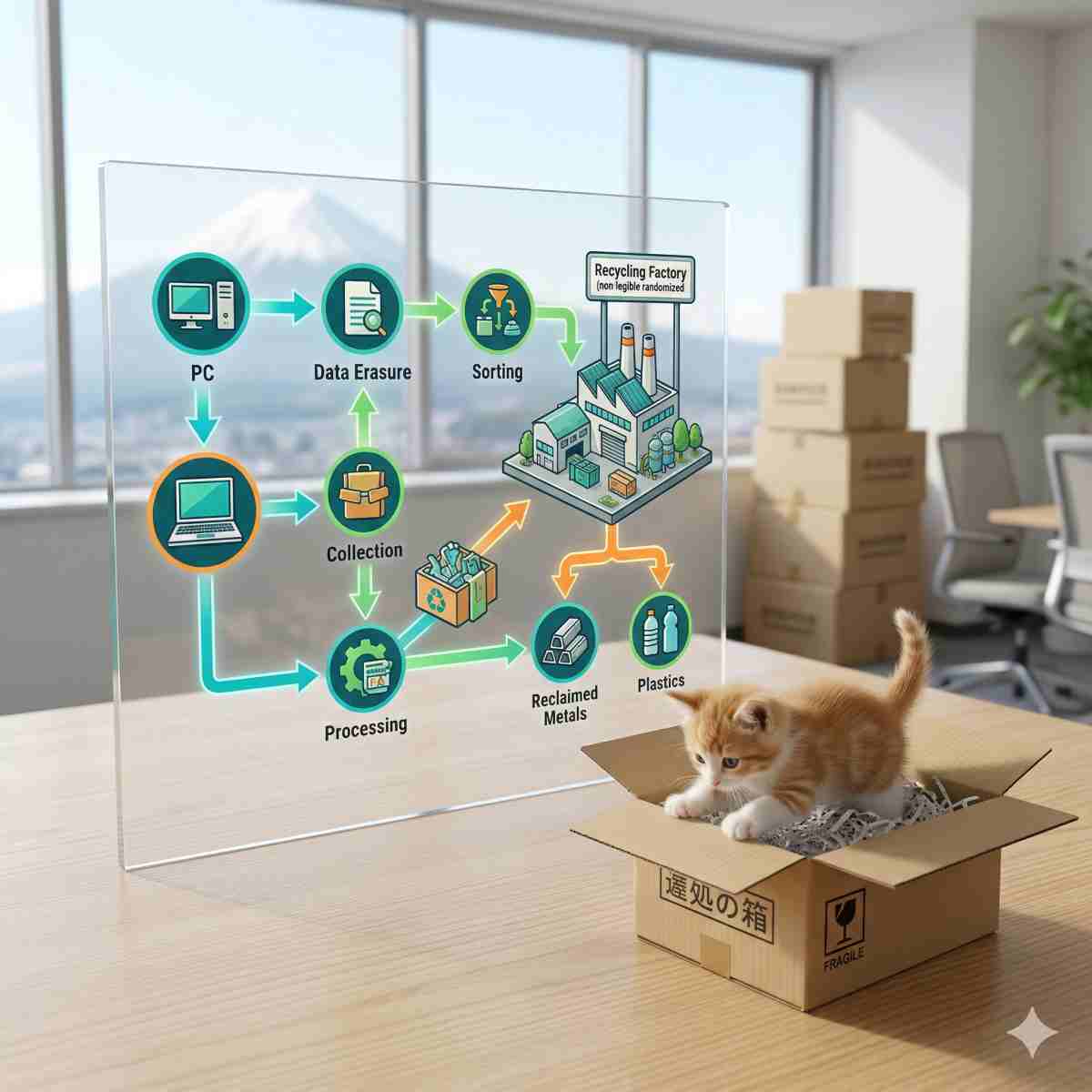 自分でHDD・SSDを取り出すのが難しかったり、破壊作業が不安という場合は、専門の物理破壊サービスを利用することも選択肢の一つです。
ここでは、PC処分のデータ消去に使える物理破壊サービスや、安全なパソコン廃棄の方法について詳しく解説します。
HDD・SSDの物理破壊サービスとは?料金と選び方
 物理破壊サービスは、HDDやSSD、パソコン本体ごと専用機器で破壊してデータを完全消去する専門サービスです。
PC処分のデータ消去を自分でやる自信がない方に特におすすめです。
物理破壊サービスの主な方式には以下のものがあります。
穿孔(センコウ)方式:HDD・SSDに専用ドリルで穴を開ける方式。
圧砕(アッサイ)方式:専用の機械でHDD・SSDを押しつぶす方式。
シュレッダー方式:産業用シュレッダーでHDD・SSD全体を細断する方式。最も確実なデータ消去方法とされています。
物理破壊サービスの料金の目安は以下の通りです。
HDD1台:1,000〜3,000円(業者によって異なる)
SSD1台:1,000〜3,000円
パソコン1台(HDD込み):3,000〜8,000円
訪問型の物理破壊サービス:5,000〜15,000円〜(出張費込み)
信頼できる物理破壊サービスの選び方のポイントは以下の通りです。
「データ消去証明書」を発行しているかどうかを確認しましょう。
ISO 27001(情報セキュリティマネジメント)などの認証を取得しているかどうかも信頼性の指標になります。
料金体系が明確で、追加費用が発生しないかどうかも確認してください。
PC処分のデータ消去を自分でやるのが難しい場合、物理破壊サービスは確実性が高く、証明書も発行されるため、企業だけでなく個人にもおすすめです。
パソコンメーカーのデータ消去・回収サービスの活用方法
 自分でデータ消去するのが難しい場合、パソコンメーカーが提供するデータ消去・回収サービスを活用する方法もあります。
PCリサイクルマーク付きパソコンの回収サービスについて解説します。
2003年以降に販売された家庭用パソコン(デスクトップ・ノートPC・モニター)には「PCリサイクルマーク」が貼付されています。
PCリサイクルマーク付きのパソコンは、製造メーカーに無料で回収を依頼できます。
各メーカーのサポートページから回収申し込みを行い、梱包して郵送するだけです。
ただし、メーカーの回収サービスでは必ずしもデータ消去が保証されるわけではありません。
回収前に自分でデータ消去を行うか、データ消去サービスとのセットになった回収プランを選ぶことをおすすめします。
家電量販店のパソコン下取り・回収サービスも利用できます。
ヤマダ電機、ビックカメラ、ケーズデンキなど大手家電量販店では、パソコンの下取りや引き取りサービスを提供しています。
一部の店舗ではデータ消去サービスも有料で提供しています。
自治体によっては「小型家電リサイクル」の対象としてパソコンを収集しているところもあります。
ただし、自治体の回収ではデータ消去は行われないため、必ず事前に自分でデータを消去してください。
PCリサイクルマークの有無の確認方法や、メーカー別の回収申し込み方法が掲載されています。
データ消去後のパソコン処分方法:廃棄・売却・リサイクル
 データ消去が完了したパソコンの処分方法はいくつかあります。
それぞれのメリット・デメリットを理解して、状況に合った方法を選びましょう。
廃棄(処分)する場合は、前述のメーカー回収や家電量販店の引き取りサービスを利用するのが基本です。
PCリサイクルマークがない場合(2003年以前の製品や事業者向けパソコン)は、回収料金が発生します。
リサイクルショップ・フリマサイトで売却する場合は、必ずデータ消去が完了してから行ってください。
データ消去済みであっても、個人情報が特定されやすい写真や動画が残っていないか確認することをおすすめします。
NPO法人などに寄付する方法もあります。
まだ動作するパソコンであれば、NPO法人や支援団体にパソコンを寄付することもできます。
ただし、この場合も必ずデータ消去を自分で行ってから寄付してください。
パソコンを売却・寄付する前の最終確認事項をまとめます。
(1)HDD・SSD内のデータが消去されているか
(2)各アプリのアカウントからログアウトしているか
(3)ブラウザに保存されたパスワード・クッキーが削除されているか
(4)Windowsライセンス(プロダクトキー)を記録したか
(5)MacのApple IDのサインアウトと「探す」の無効化が完了しているか
PC処分前のデータ消去は、一度でも確実に行えば安心して処分できます。
手順を正しく踏んで、安全にパソコンを処分してください。
PC処分に関する個人情報保護法とデータ消去の義務
 個人や家庭でパソコンを処分する場合には法的義務は少ないものの、企業や事業者の場合はデータ消去に関する法的義務があります。
個人情報保護の観点からも、データ消去の重要性を理解しておきましょう。
個人情報保護法とパソコン廃棄の関係について解説します。
2022年に改正された個人情報保護法では、個人情報取扱事業者(従業員数問わず)は個人データの安全管理措置を講じる義務があります。
これにはパソコンや記録媒体の廃棄時の安全な処理も含まれます。
事業者がデータ消去をせずにパソコンを廃棄し、個人情報が漏えいした場合は、個人情報保護委員会への報告義務や是正勧告の対象となります。
個人(家庭)の場合は法的義務は少ないですが、自分や家族の個人情報を守るためにも、適切なデータ消去は不可欠です。
特に、インターネットバンキングやオンラインショッピングのアカウント情報、マイナンバーの書類を電子化したデータ、医療情報などが含まれる場合は、必ずデータ消去または物理破壊を行ってください。
証明書があれば、万が一後日データ漏えいが発覚した際に、適切にデータを消去したことを証明できます。
データ消去ソフトの選び方とおすすめのフリーソフト
 PC処分前のデータ消去を自分でやるためのソフトウェアは多数ありますが、どれを選べばよいかわからないという方も多いでしょう。
選び方のポイントとおすすめのフリーソフトを紹介します。
データ消去ソフトの選び方のポイントは以下の通りです。
まず、消去規格(NSA方式・DoD方式・グートマン方式など)に対応しているかどうかを確認しましょう。
グートマン方式は35回上書きする最も安全な規格ですが、時間がかかります。
DoD方式(7回上書き)でも十分な安全性があります。
おすすめの無料データ消去ソフトを紹介します。
「DBAN(Darik’s Boot and Nuke)」:起動ディスク型の定番消去ソフト。Windows・Mac・Linuxに対応。
「KillDisk」:フリー版でも基本的なデータ消去が可能。消去ログ機能付き。
「Eraser」:Windows用のファイル・ドライブ消去ソフト。特定ファイルの消去も可能。
「nwipe」:Linux環境で使えるオープンソースのデータ消去ツール。
SSD専用のデータ消去ツールとしては、各SSDメーカーが提供している専用ツールがあります。
Samsung SSDには「Samsung Magician」、Western Digital SSDには「WD Dashboard」が対応しています。
これらのツールにはSecure Erase機能が搭載されており、SSDに安全なデータ消去ができます。
データ消去ソフトを使う際は、必ず正規の公式サイトからダウンロードしてください。
非公式サイトからダウンロードすると、マルウェアに感染するリスクがあります。
情報処理推進機構(IPA)では、安全なパソコン廃棄に関する情報も提供しています。
まとめ:PC処分前のデータ消去を自分でやる方法の選び方
 PC処分前のデータ消去を自分でやる方法について、詳しく解説してきました。
最後に、状況別のおすすめ方法をまとめます。
状況別のおすすめデータ消去方法は以下の通りです。
HDD搭載パソコン:無料データ消去ソフト(DBAN等)でのランダム上書き消去、またはHDDを取り外して物理破壊。
SSD搭載パソコン:Secure Eraseツール(メーカー純正ソフト)による消去、または物理破壊。
Mac:ディスクユーティリティでの消去(SSDの場合は標準消去で十分)。
時間がない・自信がない場合:物理破壊サービスや専門業者のデータ消去サービスを利用。
PC処分のデータ消去で最も重要なポイントは、完了後に「本当にデータが消えたか」を確認することです。
可能であれば、データ復元ソフトを使って復元できないことを確認するか、消去証明書を取得しておきましょう。
PC処分前のデータ消去は面倒に感じるかもしれませんが、一度でも適切に行えば個人情報の漏えいリスクを大幅に減らせます。
この記事で紹介した方法を参考に、安心してパソコンを処分してください。
デジタル終活の一環として、パソコンや外付けHDDなどの記録媒体の処分方法を生前に考えておくことも大切です。
残された家族が故人のデータをどのように扱うべきかを伝えておくことも、大切な準備の一つだと感じています。