

こんにちは。「ZetStart(ゼットスタート)」の管理人「Jin」です。
「スマートフォンの中に家族には見せたくない写真やメッセージがある」「パソコンのデータを死後に誰かに見られるのが恥ずかしい」と感じている方は、意外と多いのではないでしょうか。
遺品整理の現場では、故人のデジタルデータを遺族が確認する際に、プライベートな内容が見つかってしまうケースが実際にあります。
私自身も弟の遺品整理をした際、予期せず目にしてしまったデータがあり、複雑な気持ちになった経験があります。
デジタル遺品で見られたくないものは、生前に自分で整理・削除しておくことが最善です。
この記事では、デジタル遺品のプライバシー対策として、見られたくないデータの削除方法と、万が一のときに備えた設定方法を解説します。
- デジタル遺品で見られたくないデータの種類と整理の優先順位
- スマホ・パソコン・クラウドの見られたくないデータを削除する方法
- 削除しておきたいSNS・メッセージアプリのデータ管理
- 生前に設定できるプライバシー保護の仕組み
デジタル遺品で見られたくないものの種類と整理の優先順位
デジタル遺品で見られたくないものは人によって異なりますが、よくある種類と整理の優先順位を解説します。
全てを一度に整理しようとせず、優先度の高いものから進めることが現実的です。
デジタル遺品で見られたくないデータの主な種類
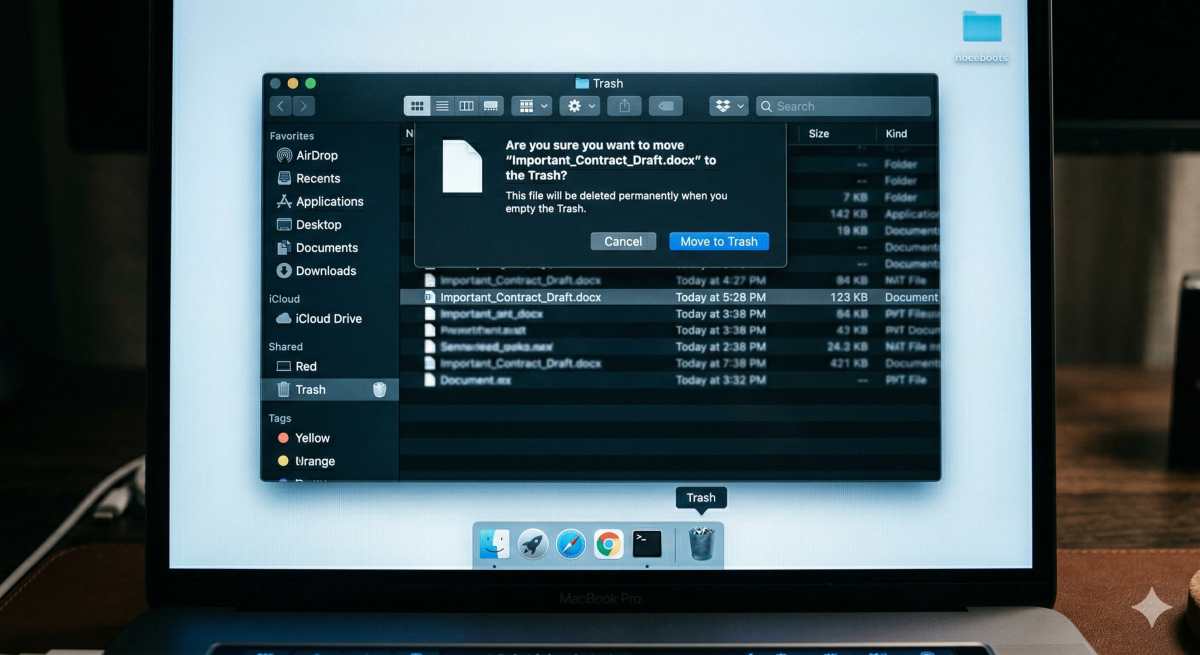 デジタル遺品の中で「見られたくない」と感じる方が多いデータの種類をご紹介します。
写真・動画
プライベートな写真・自撮り・旅行中の写真など、特定の相手には見せたくないものが含まれることがあります。
スマートフォンのカメラロール・Googleフォト・iCloudに保存されていることが多いです。
メッセージ・チャット履歴
LINEやiMessage、SMS、各種SNSのDM(ダイレクトメッセージ)には、家族に見られたくない会話が含まれることがあります。
特に恋愛関係・仕事上のやり取り・愚痴・悩みなどのプライベートな内容が対象になります。
閲覧履歴・検索履歴
ブラウザの閲覧履歴や検索履歴は、その人の行動や関心を如実に反映します。
病気の検索・買い物の履歴・訪問したウェブサイトなど、見られたくない情報が含まれることがあります。
メモ・日記・ドキュメント
スマートフォンのメモアプリ・Evernote・NotionやパソコンのWordファイルなどに、個人的な日記や悩み・秘密が書かれていることがあります。
SNSの投稿・フォロー先
鍵垢(非公開アカウント)の投稿内容や、フォローしているアカウントの種類が見られたくない場合があります。
豆知識:遺品整理業者のアンケートによると、デジタル遺品の整理で遺族が最も困るのは「何が入っているかわからない状態で確認しなければならないこと」だそうです。生前に整理しておくことが、遺族への最大の配慮です。
デジタル遺品で見られたくないものの整理優先順位
全てを一度に整理することは難しいため、以下の優先順位で進めることをおすすめします。
【最優先】スマートフォンの写真・動画
最も見られやすく、プライベートな内容が多いため最優先で整理します。
【第2位】メッセージ・チャット履歴
LINEやiMessageなど、日常的に使うアプリの履歴は量が多くなりがちです。
【第3位】ブラウザの閲覧・検索履歴
比較的簡単に削除できるため、早めに対処しましょう。
【第4位】メモ・日記・ドキュメント
パソコンやクラウドに保存されているファイルを整理します。
【第5位】SNSの投稿・DM
アカウント設定で非公開にするか、不要なアカウントは削除します。
デジタル遺品で見られたくないデータを削除する具体的な方法
カテゴリ別に、見られたくないデータの削除方法を解説します。
スマートフォンの写真・動画を整理・削除する方法
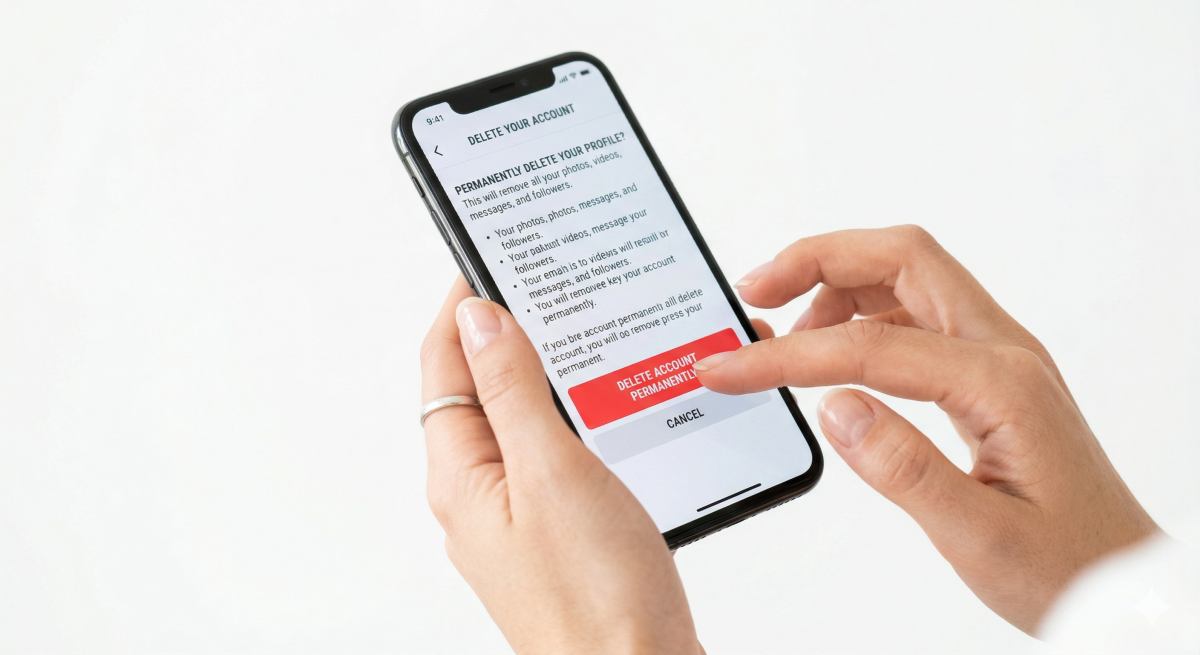 スマートフォンの写真整理は、見られたくないデータの中で最も重要度が高い作業です。
iPhoneの写真削除方法は以下の通りです。
「写真」アプリを開きます。
削除したい写真・動画を選択して「ゴミ箱」アイコンをタップします。
「最近削除した項目」アルバムから「完全に削除」を選択します(30日間はここに残ります)。
iCloudと同期している場合は、iCloudからも削除されます。
見られたくない写真を「非表示」にする方法もあります。
写真を選択→右上の「…」→「非表示」を選択すると、メインライブラリには表示されなくなります。
ただし、非表示アルバムにはアクセスできるため、完全に見せたくない場合は削除が確実です。
Googleフォトの削除方法は以下の通りです。
削除したい写真を選択→「ゴミ箱」アイコンをタップします。
「ゴミ箱」から「完全に削除」を選択すると完全消去されます(60日間はゴミ箱に残ります)。
iCloudやGoogleフォトのクラウド同期がオンの場合、端末で削除するとクラウドからも削除されます。大切な写真との見分けを慎重に行ってください。
LINEやメッセージアプリの履歴を削除する方法
LINEをはじめとするメッセージアプリの履歴を削除する方法を解説します。
LINEのトーク履歴削除方法は以下の通りです。
特定のトークを削除:トーク一覧でトークを左スワイプ→「削除」をタップします。
全トーク履歴の削除:「設定」→「トーク」→「トーク履歴の削除」→「全てのトーク履歴を削除」を選択します。
LINEアカウント自体を削除する方法も選択肢の一つです。
「設定」→「アカウント」→「アカウント削除」からアカウントごと削除できます。
ただし、LINEアカウントを削除すると、スタンプ・コイン・友だちリストなども全て失われます。
iMessageの削除方法は以下の通りです。
特定のメッセージ削除:メッセージを長押し→「その他」→削除したいメッセージを選択→「削除」。
会話全体の削除:メッセージ一覧で左スワイプ→「削除」。
ブラウザの閲覧履歴・検索履歴を削除する方法
ブラウザの履歴は比較的簡単に削除できます。定期的に削除する習慣をつけましょう。
SafariのiPhoneでの削除方法は以下の通りです。
「設定」→「Safari」→「履歴とWebサイトデータを消去」をタップします。
または「Safari」アプリ→「ブックマーク」→「履歴」→「消去」から期間を選んで削除できます。
Google ChromeのiPhoneでの削除方法は以下の通りです。
「Chrome」アプリ→右下の「…」→「履歴」→「閲覧データを削除」→削除する期間と種類を選択→「閲覧データを削除」をタップします。
パソコン(Windows)のブラウザ履歴削除は以下の通りです。
Edge/Chrome:Ctrl+Shift+Deleteで「閲覧データの削除」ダイアログが開きます。
「全期間」を選択して全ての閲覧・検索履歴を削除できます。
ポイント:ブラウザにプライベートブラウジング(シークレットモード)を使う習慣をつけると、閲覧履歴が自動的に残らなくなります。日常的に使い分けることも有効な対策です。
生前に設定できるプライバシー保護の仕組み
データを削除するだけでなく、万が一のときに見られにくくする設定も重要です。
iPhoneの「非表示アルバム」をロックする
iOS 16以降、非表示アルバムと「最近削除した項目」アルバムをFace IDや指紋認証でロックできます。
「設定」→「写真」→「Face IDを使用」をオンにすると設定できます。
重要なメモをロックする
iPhoneの「メモ」アプリでは、特定のメモをパスワードや生体認証でロックできます。
見られたくないメモを選択→「…」→「ノートをロック」から設定できます。
アプリをロックする
iOS 18以降、特定のアプリをFace IDや指紋認証でロックできる機能があります。
アプリのアイコンを長押し→「アプリをロック」から設定できます。
Googleの自動削除設定を活用する
Googleアカウントの「データとプライバシー」から、検索履歴・閲覧履歴・位置情報履歴などを自動削除する期間を設定できます。
「3ヶ月以上古いアクティビティを自動削除する」に設定しておくと、常に直近3ヶ月分のみ残ります。
まとめ:デジタル遺品の見られたくないものは生前の整理が最善
 デジタル遺品で見られたくないものを生前に整理することは、自分のプライバシーを守るとともに、遺族への思いやりでもあります。
完璧に全てを削除することは難しいですが、「最も見られたくないもの」から優先的に整理していくことが現実的な対策です。
まず今日できることは、スマートフォンの写真アプリを開いて、削除すべき写真がないか確認することです。
次に、LINEやメッセージアプリの履歴を整理し、ブラウザの履歴を削除する習慣をつけましょう。
デジタル遺品の整理は「死後に恥ずかしい思いをしないための準備」ではなく「大切な家族に余計な負担をかけないための準備」です。ぜひ前向きに取り組んでみてください。
プライバシーや法律に関わる詳細は専門家(弁護士)にご相談ください。
各サービスの設定方法は公式サポートページをご確認ください。