
こんにちは。「ZetStart(ゼットスタート)」の管理人「Jin」です。
デジタル化が進む現代、IDやパスワードの管理に関する悩みは尽きませんね。気がつけば増え続けるアカウントに「もう管理できない人」になってしまいそうだと、不安を感じている方も多いのではないでしょうか。
実は、私も以前はそうでした。しかし、弟の遺品整理や自身の闘病生活を通じて、もしもの時に家族が困らないよう「個人情報をどう守り、どう残すか」という視点の重要さに気づきました。
スマホやiPhoneの標準機能を使えばいいのか、エクセルで一覧表を作るべきなのか、それともアナログなノートが良いのか。一方で「スマホのメモ帳は危険」という話も耳にします。
そこで今回は、一人の遺族としての経験も踏まえ、誰でも実践しやすいIDとパスワード管理のコツについて、分かりやすくお話ししていきます。
家族への引き継ぎまで考えたい方は、パスワード管理を家族と共有する方法|安全に伝えるツールと手順も参考にしてください。
- 管理が苦手な人でも無理なく続けられる現実的な仕組みがわかります
- スマホの「メモ帳」管理がなぜ危険なのか技術的な理由を学べます
- エクセルや専用アプリ、アナログノートそれぞれの最適な使い分けを知れます
- 万が一の時にも困らない安全で確実なパスワード管理術が身につきます
失敗しないIDとパスワード管理のコツ
「パスワード管理なんて、几帳面な人しかできない」と思っていませんか。
実は、IDとパスワード管理のコツにおいて最も大切なのは、自分の記憶力に頼らないことです。
ここでは、デジタル機器の便利な機能やツールの力を借りて、誰でも安全に資産を守れるようになるための基礎知識をお伝えします。
管理できない人でも続く仕組み作り
「いくつもの複雑なパスワードなんて覚えられない」
これは決してあなたの記憶力が悪いわけでも、ITリテラシーが低いわけでもありません。
今は多くのサービスで個別のアカウントが必要になるため、すべてのパスワードを記憶だけで管理するのは現実的ではありません。
無理に覚えようとするから「使い回し」という危険な行動に出てしまったり、パスワード変更のたびにストレスを感じてしまうんですね。
管理が苦手な方ほど、「覚える」のではなく、安全な仕組みに任せることが大切です。
つまり、「覚える」のではなく「安全な場所に記録して、必要な時にそこを見る」という運用に変えること。
この発想の転換こそが、IDとパスワード管理のコツの第一歩であり、セキュリティを高める最大の近道になります。
スマホのメモ帳にパスワードを直接書く際の注意点
スマホの標準メモアプリにパスワードをそのまま一覧保存する方法は、専用のパスワード管理機能と比べるとおすすめできません。
ただし、「一般的なメモアプリは暗号化されていない」「ウイルスに感染すれば簡単に全部盗まれる」と一律には言えません。
Appleのメモのように端末やクラウド側で保護されるサービスもあり、アプリごとに仕様が異なります。
問題は、パスワード管理専用の仕組みではないため、次のような点です。
- パスワードが伏せ字にならず、そのまま見えることがある
- 自動生成・自動入力・漏えい警告などの専用機能がない
- 端末やクラウドアカウントへ不正アクセスされた場合、メモも閲覧される可能性がある
- 家族が見つけても「何の数字・文字列なのか」分からないことがある
パスワードそのものは「パスワード」アプリ、Google パスワード マネージャー、1Password、Bitwardenなどの専用機能へ保存し、メモには「どのサービスを使っているか」「復旧情報はどこにあるか」などの索引だけを残す方が管理しやすくなります。
おすすめのパスワード管理アプリ
では、具体的にどこに記録すれば良いのでしょうか。
ITリテラシーが高い方や、複数のデバイス(パソコンとスマホなど)を使いこなしている方には、専用の「パスワード管理アプリ」がおすすめです。
専用のパスワード管理サービスでは、保存した認証情報を暗号化して管理し、自動生成・自動入力などを利用できます。
サービスによっては、復旧コード、緊急アクセス、家族共有などの機能も用意されています。
代表例としては、1PasswordやBitwardenがあります。
2026年9月時点で、1Password Individualの通常価格は年払い換算で月額3.99米ドル、Bitwardenは基本機能を無料で利用でき、Premiumは年額19.80米ドルです。
料金や機能は変更されるため、導入時は公式サイトを確認してください。
選ぶ際は「無料か有料か」だけでなく、複数端末対応、復旧方法、2要素認証、家族共有、データ書き出しの可否などを比較しましょう。
iPhoneなどスマホ標準機能の活用

「有料アプリを入れるほどではないかな…」という方には、スマホのOS標準機能が最も手軽で強力な味方になります。
iPhoneでは、iOS 18以降ならAppleの「パスワード」アプリで、パスワード・パスキー・確認コードなどを一元管理できます。
AndroidやChromeを中心に使う方は「Google パスワード マネージャー」が利用できます。
どちらもOSやブラウザと連携して、保存済みの認証情報を自動入力できます。
Appleの「パスワード」アプリでは、Face ID・Touch ID・端末のパスコードで認証して保存内容を確認できます。
「パスワード管理なんて難しい」と感じている方こそ、まずはこの標準機能をオンにしてみてください。
対応するWebサイトやアプリでは、強力なパスワードの候補を生成・保存できるため、サービスごとに異なるパスワードを使いやすくなります。
家族や信頼できる人との共有が必要なら、Appleの共有パスワードグループや、専用パスワード管理サービスの共有機能も利用できます。
ポイント
私が相談を受けたシニア世代の方々も、この「自動入力」の便利さを知ると、「もう手放せない」と口を揃えておっしゃいます。
難しく考えず、まずはスマホにお任せしてみるのが一番の近道です。
エクセルで個人データを守る方法
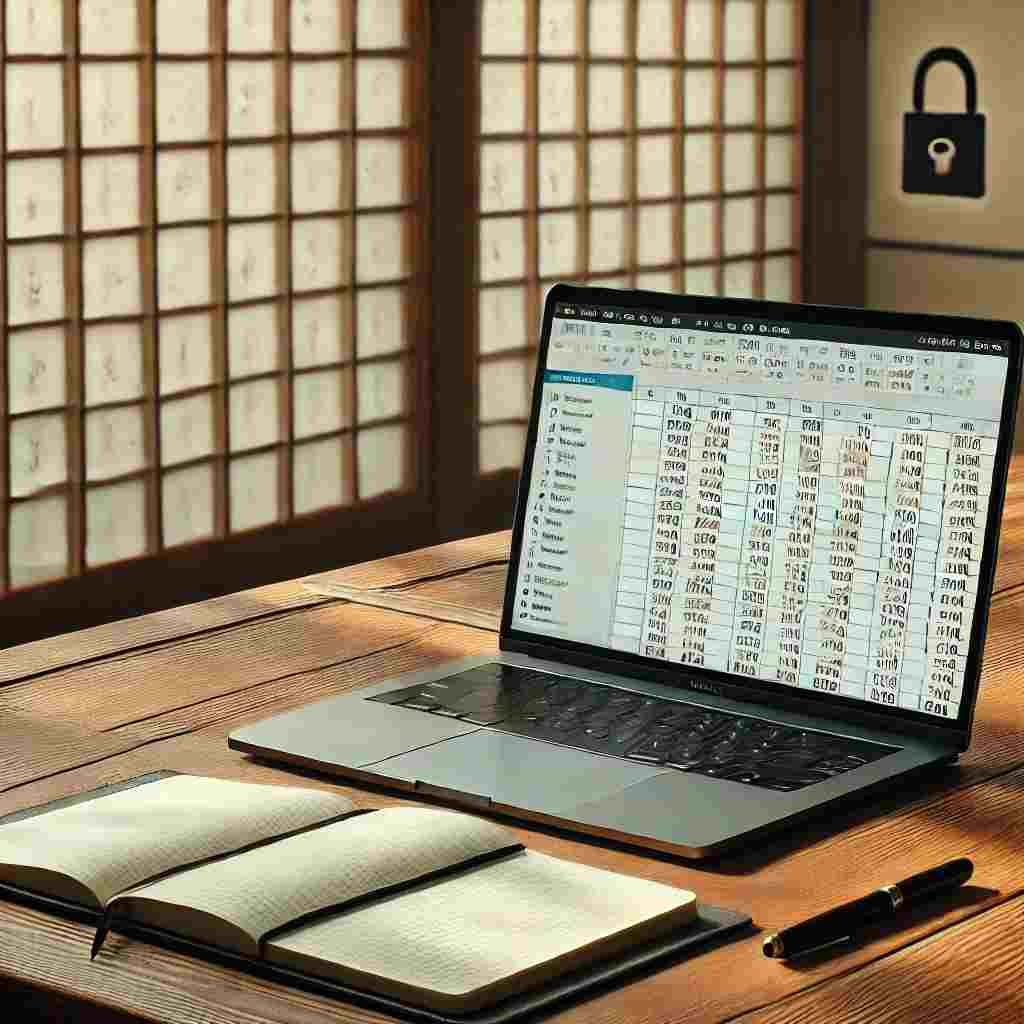
Excelは「使っているサービス名・登録メールアドレス・契約状況」などの一覧整理には便利です。
ただし、パスワードそのものの保管先としては専用のパスワード管理ツールの方が向いています。
エクセルなら、並び替えや検索も自由自在ですし、「登録したメールアドレス」や「秘密の質問の答え」など、自分が必要な項目を自由にカスタマイズして記録できます。
Excelへ機密情報を入れる場合は、ファイルを暗号化し、保存先やバックアップにも注意してください。
Microsoft 365版などでは「ファイル」→「情報」→「ブックの保護」→「パスワードを使用して暗号化」から設定できます。
ただし、暗号化パスワードを忘れると開けなくなるため、復旧方法も別に準備しておきましょう。
安全なIDとパスワード管理のコツと実践
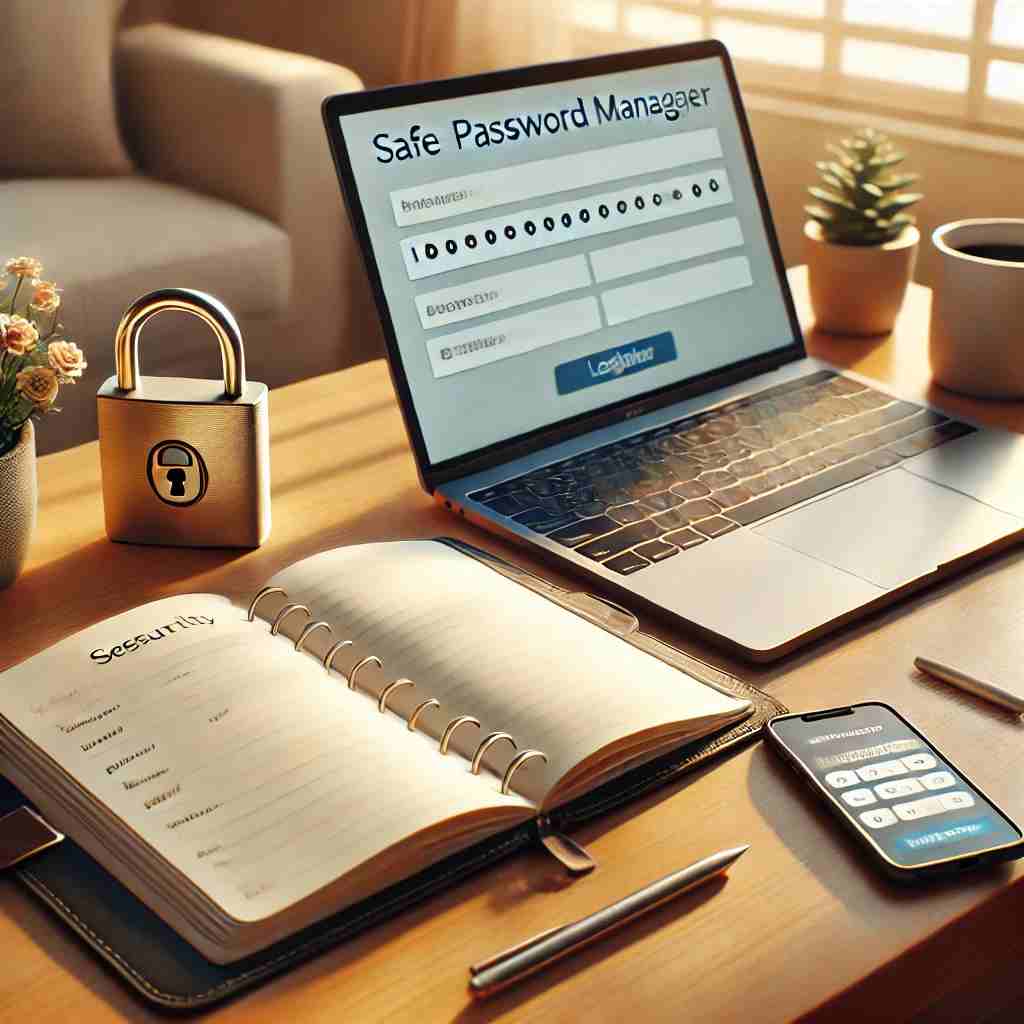
デジタルツールの便利さは理解できても、「ネット上にパスワードを保存するのはやっぱり怖い」と感じる方もいるでしょう。
また、私のように「自分が死んだ後、家族がスマホを開けなくて困るかもしれない」という不安を持つ方もいるはずです。
ここからは、アナログな方法の利点と弱点も含めて、デジタルと紙をどう使い分けるかを見ていきます。
アナログなノート管理が最強な理由
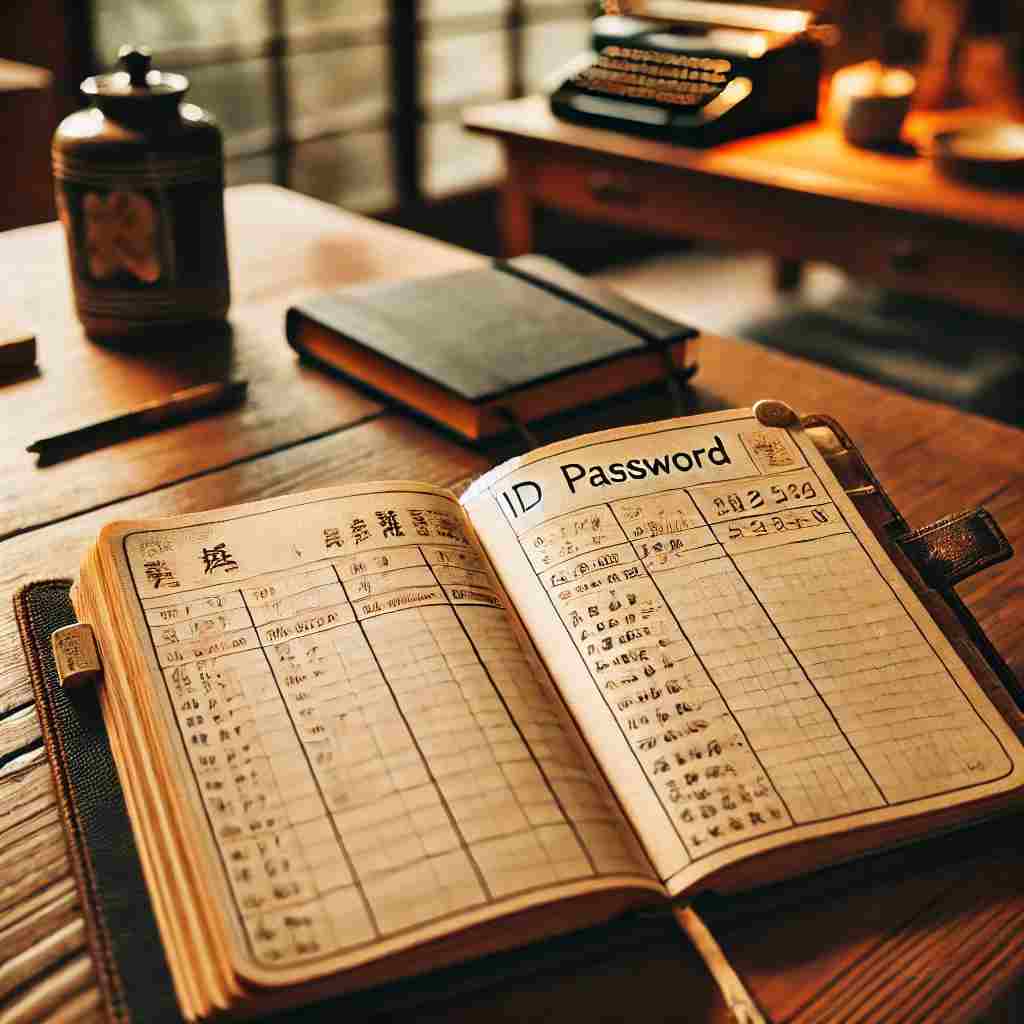
デジタル全盛の時代に「紙のノート」なんて時代遅れだと思われますか。
紙のノートはネットワーク経由では盗まれないという利点があります。
どんなに腕利きのハッカーでも、あなたの家の引き出しにあるノートを、インターネット経由で盗み見ることは物理的に不可能だからです。
特に、IT機器の操作に不安がある方や、私のように「デジタル遺品」のリスクを考えている場合、ノートは非常に有効です。
家族向けには、端末や主要サービスの存在、復旧情報の保管場所などを紙で残しておくと、万一の際の手がかりになります。
ただし、金融機関などは家族が本人としてログインするのではなく、正式な相続手続きを利用する必要があります。
システム障害やクラウドサービスのダウン時にも影響を受けない「可用性の高さ」も、アナログならではの強みと言えるでしょう。
セキュリティを高めるノートの書き方
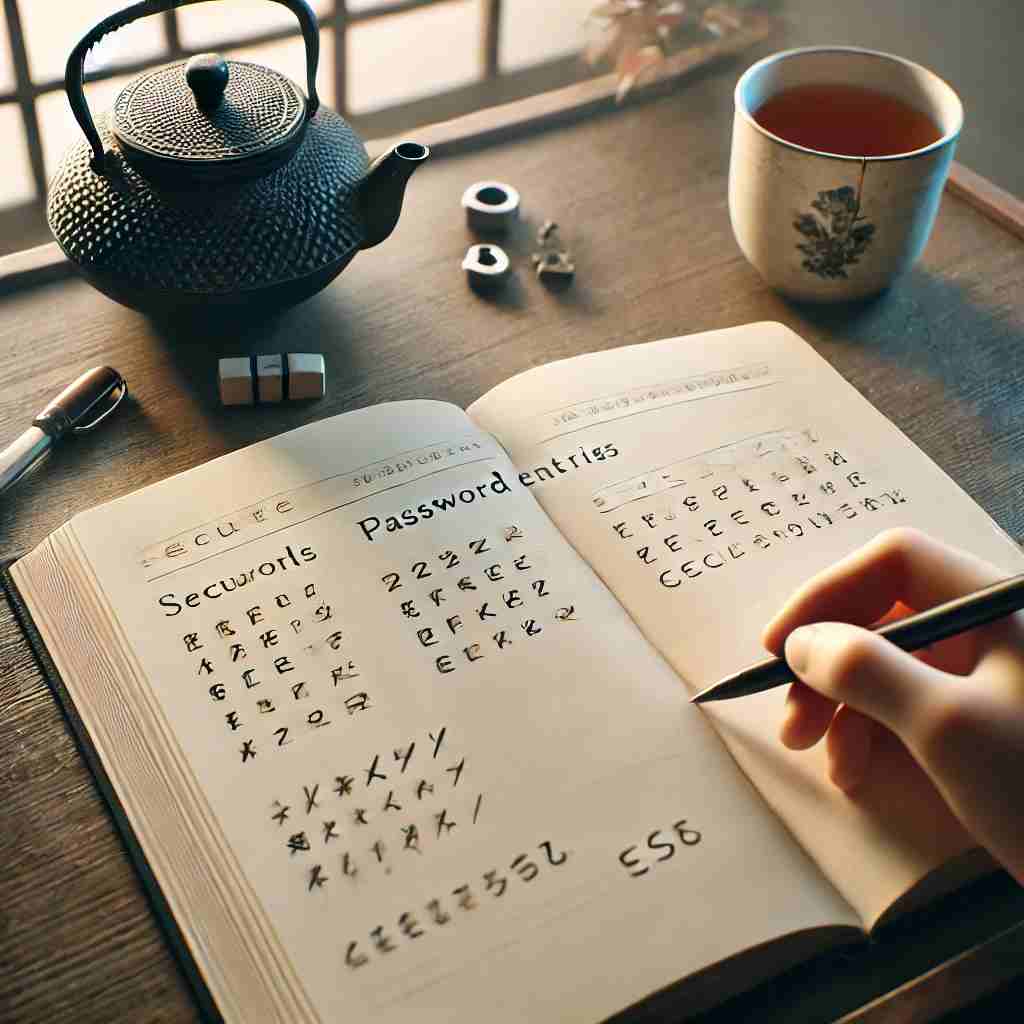
ただし、ノート管理にも「紛失」や「盗み見」という物理的なリスクがあります。
泥棒に入られた時や、家族以外の人の目に触れた時のことを考え、書き方には工夫が必要です。
パスワードの一部だけを隠して「自分だけが分かるルール」で補う方法は、本人が忘れたり、家族が復元できなかったりする弱点があります。
紙を使うなら、すべての認証情報を書き写すより、パスワード管理ツールのRecovery Code、Emergency Kit、復旧方法、保管場所などを封書にして金庫へ入れる方法が扱いやすいでしょう。
また、表紙に大きく「パスワード帳」と書くのは「ここに宝があります」と言っているようなもの。
ノートを目立たせない工夫だけに頼らず、鍵のかかる場所や金庫など、物理的な保管方法を優先してください。
覚えやすく強力なパスワードの作り方
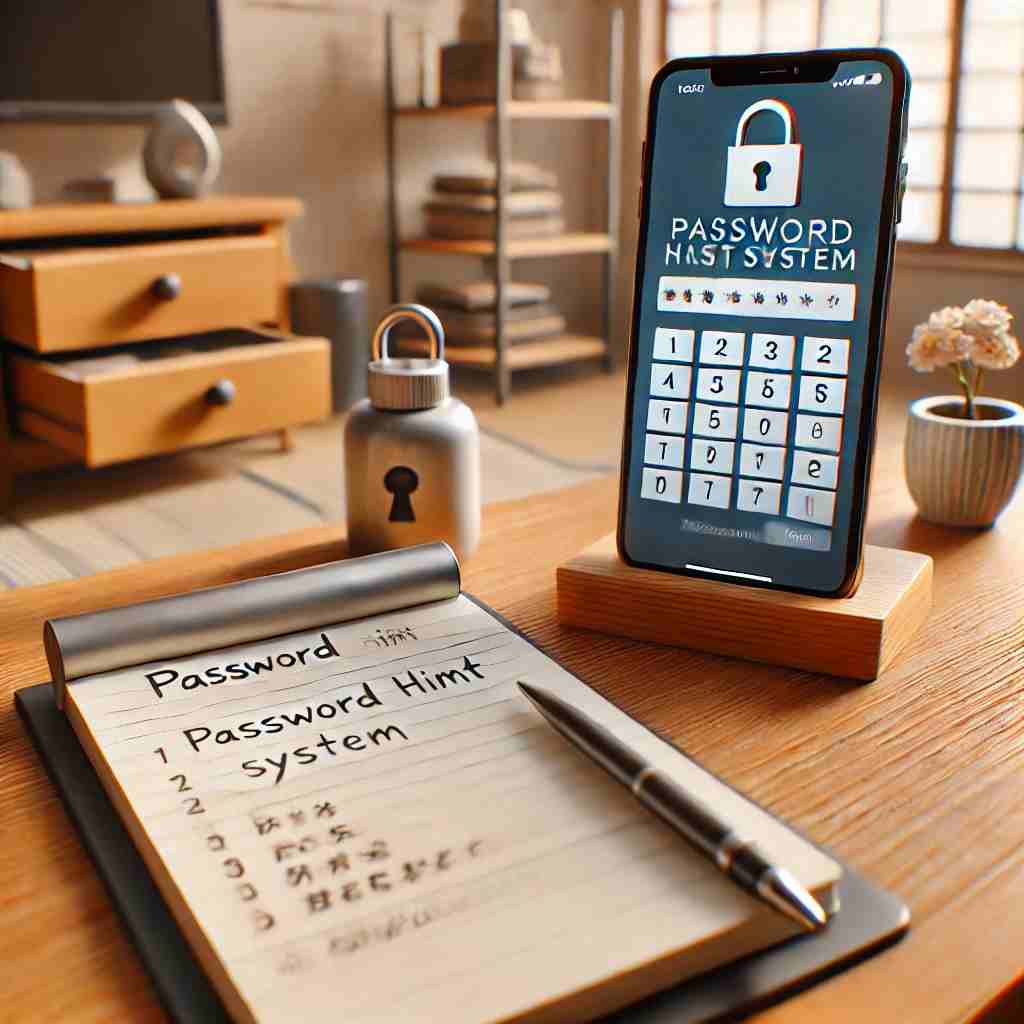
ツールを使うにしてもノートを使うにしても、それを開くための「マスターパスワード」や、どうしても覚えなければならない重要パスワードは存在します。
ここで役立つのが、「覚えやすくて、推測されにくい」パスワードの作り方です。
覚える必要があるマスターパスワードには、十分に長く、他人に推測されにくいパスフレーズを使う方法があります。
公開されている文章、好きな歌詞、住所、誕生日などをそのまま使うのではなく、互いに関係のない複数の単語を組み合わせるなど、本人には覚えやすく他人には推測しにくい内容にしましょう。
一般のWebサービス用パスワードは自分で考えず、パスワード管理ツールの生成機能で長いランダムなものを作る方が簡単です。
豆知識
以前は「パスワードは3ヶ月ごとに変更しましょう」と言われていましたが、現在は総務省なども「流出の懸念がない限り、定期変更は不要」としています。
変更することよりも、長く強力なパスワードを設定し、使い回さないことの方が重要なんですよ。
ツールとノートを併用する私の体験談
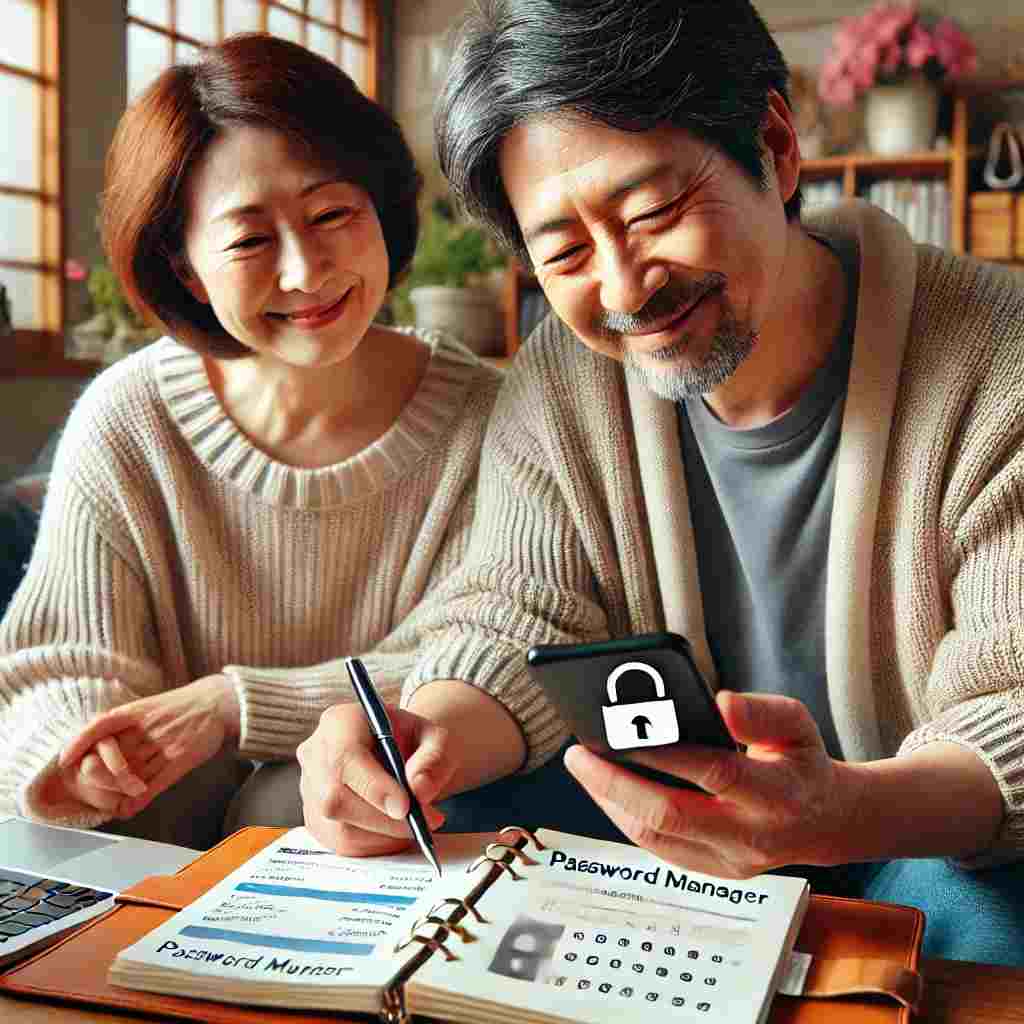
最後に、私が実際にどのような運用をしているか、恥ずかしながらお話しします。
私は基本、「Googleパスワードマネージャー」を使って、日々のログインを自動化しています。
そして、家族が万一の際に「何を使っているか」を分かるよう、紙には主要サービス名や復旧情報の保管場所だけを残す方法もあります。
特に最近、年齢のせいかパスワードを忘れて再設定するケースが増えてきました。
紙の一覧を使う場合は、「最終確認日」を書いておくと、情報が古くなっていないか判断しやすくなります。
そして何より、このノートは私の「もしも」の時に妻へ託すためのものでもあります。
弟を亡くした際、スマホが開けずに解約手続きで非常に苦労しました。
残された家族に同じ苦労をかけないための、私なりの「最後の愛情」としてのバックアップ。
それが、デジタルとアナログのハイブリッド管理なのです。
| 私の管理方法 | メリット | デメリット |
|---|---|---|
| Google
マネージャー |
・自動入力で楽
・無料で使える |
・復旧手段を失うとアクセスが難しい
・死後の共有方法は別途準備が必要 |
| 紙のノート | ・ネット流出なし
・家族が見つけやすい |
・紛失・火災リスク
・書き換えが面倒 |
まとめ:IDとパスワード管理のコツ
今回は、IDとパスワード管理のコツについて、最新のデジタルツールと伝統的なアナログ手法の両面から詳しく解説してきました。
管理が「できない」「続かない」と悩んでしまうのは、決してあなたの能力不足ではありません。
サービスが増えれば、記憶だけで管理するのが難しくなるのは自然なことです。
だからこそ、スマホの標準機能や専用パスワード管理ツールを中心にし、必要なら紙の復旧情報を補助的に使うのがおすすめです。
今日からできる具体的なアクションは、まず同じパスワードを使い回している重要アカウントがないか確認することです。
パスワードがメモ帳に一覧保存されている場合は、専用のパスワード管理機能へ移したうえで、不要になった平文メモを削除しましょう。
デジタル整理は、今のあなたの生活を快適にするだけでなく、将来の安心や、あなたの大切な家族への思いやりにも直結します。
完璧を目指す必要はありません。
ぜひ、あなたに合った無理のない方法で、大切なデジタル資産を守り抜く体制を少しずつ整えていってくださいね。
デジタル終活として家族へ引き継ぐ場合は、パスワードそのものではなく、主要サービスの一覧と「復旧情報をどこに保管しているか」を信頼できる家族に伝えておくと安心です。

